Jak zacząć z DomaAI - konto, bonus i pierwsza rozmowa krok po kroku
Pierwsze kroki6 min czytaniaZespół DomaAI
Do pierwszej rozmowy z DomaAI wystarczy iPhone albo przeglądarka, konto i jedno zdanie. Przechodzimy przez wszystko po kolei: instalację, zakładanie konta e-mailem, przez Apple lub Google, okna po pierwszym zalogowaniu, pierwsze polecenie i to, co dostajesz w planie Free z bonusem powitalnym.
Co jest potrzebne na start
DomaAI działa w dwóch miejscach na tym samym koncie: w aplikacji na iPhone i iPad oraz w przeglądarce pod adresem domaai.pl/czat. Rozmowę zaczętą na telefonie dokończysz na komputerze, a historia, obrazy i wideo są w obu miejscach.
iPhone lub iPad z iOS 26 albo nowszym - instalujesz darmową aplikację „DomaAI - AI Czat & Wideo” z App Store.
Komputer z aktualną przeglądarką - Chrome, Safari, Firefox lub Edge na Windows, macOS albo Linux. Niczego nie instalujesz, tylko otwierasz domaai.pl/czat.
Adres e-mail albo konto Apple lub Google - do założenia konta.
Ukończone 16 lat - od tego wieku można korzystać z usługi.
Karta płatnicza nie jest potrzebna. Aplikacji na Maca nie ma (jest w planach, bez daty), więc na Macu, podobnie jak na iPhonie z systemem starszym niż iOS 26, korzystasz z wersji w przeglądarce, na tym samym koncie. Co działa w której wersji, porównujemy we wpisie DomaAI na iPhonie i w przeglądarce, a skrót jest na stronie Pobierz.
Instalacja na iPhonie i iPadzie
Otwórz App Store i wyszukaj „DomaAI - AI Czat & Wideo”. Jeśli siedzisz przy komputerze, wejdź na stronę Pobierz i zeskanuj kod QR aparatem iPhone’a. App Store otworzy DomaAI na telefonie.
Dotknij „Pobierz”. Aplikacja jest darmowa.
Otwórz DomaAI. Zobaczysz zwykły ekran czatu z napisem „Zapytaj o cokolwiek.” i przyciskiem „Zaloguj się” w prawym górnym rogu.
W przeglądarce wchodzisz na domaai.pl/czat i widzisz ten sam ekran. Skrót tych kroków jest na stronie Pobierz.
Konto: e-mail, Apple albo Google
Bez konta nie wyślesz wiadomości, ale pytanie możesz wpisać od razu. Gdy spróbujesz je wysłać, otworzy się logowanie. Na iPhonie wiadomość wyśle się sama po zalogowaniu, a w przeglądarce wpisany tekst wróci do pola.
Dotknij „Zaloguj się” albo wyślij pierwsze pytanie. Otworzy się okno „Utwórz konto lub zaloguj się” z trzema przyciskami: „Kontynuuj, używając konta Apple”, „Kontynuuj z Google” i „Zaloguj się za pomocą e-maila”.
Apple albo Google: potwierdzasz logowanie w oknie Apple lub Google. Przy nowym koncie DomaAI pokaże jeszcze ekran z kroku 4.
E-mail: wybierz „Zaloguj się za pomocą e-maila”, a potem „Nie masz konta? Utwórz je”. Na ekranie „Utwórz konto” wpisz „Adres e-mail”, „Hasło” i „Powtórz hasło”, a następnie wybierz „Dalej”. Hasło musi mieć co najmniej 10 znaków, w tym literę i cyfrę.
Na ekranie „Jak mam się do Ciebie zwracać?” wpisz swoją nazwę w polu „Nazwa wyświetlana”. Tak asystent będzie się do Ciebie zwracał. Zaznacz zgody na Regulamin, Politykę prywatności i Warunki subskrypcji. W przeglądarce dochodzi jeszcze pole „Mam ukończone 16 lat” i krótkie sprawdzenie, że nie jesteś robotem. Na koniec wybierz „Dokończ rejestrację”.
Przy koncie e-mail sprawdź skrzynkę. Wpisz 6-cyfrowy kod z wiadomości i wybierz „Potwierdź”. W przeglądarce po potwierdzeniu adresu logujesz się e-mailem i hasłem.
Pierwsze uruchomienie: imię, informacja o AI i pamięć
Po pierwszym zalogowaniu DomaAI pokaże kilka krótkich okien. Zwykle każde widzisz tylko raz. Jeśli aplikacja na iPhonie nie zna jeszcze Twojego imienia, najpierw zapyta „Jak mam się do Ciebie zwracać?”. To pytanie możesz pominąć przyciskiem „Pomiń”. Potem pojawią się:
Informacja o AI. Na iPhonie to okno „Witaj w DomaAI”, w przeglądarce „Korzystasz z systemu AI”. Mówi, że odpowiedzi AI mogą zawierać błędy, że nie zastępują porady lekarza, prawnika ani doradcy finansowego i że treść trafia też do zewnętrznych dostawców modeli. Dostawcy nie trenują na niej modeli, ale mogą ją przez ograniczony czas przechowywać w celu wykrywania nadużyć. Zamykasz okno przyciskiem „Rozumiem, kontynuuj”, a w przeglądarce „Rozumiem”.
Bonus powitalny. Jeśli konto spełnia warunki oferty, na iPhonie zobaczysz okno „Bonus powitalny”. Więcej o nim niżej.
Pamięć. DomaAI zapyta, czy ma pamiętać fakty między rozmowami. Przy „Pamiętaj między rozmowami” asystent zapamięta imię, preferencje i projekty i skorzysta z nich później. Przy „Każda rozmowa osobno” kontekst kończy się razem z rozmową. Na iPhonie to arkusz „Pamięć DomaAI” (czasem dopiero przy kolejnym otwarciu aplikacji), w przeglądarce pasek nad polem wiadomości. Wybór zmienisz w ustawieniach, w sekcji „Pamięć DomaAI”.
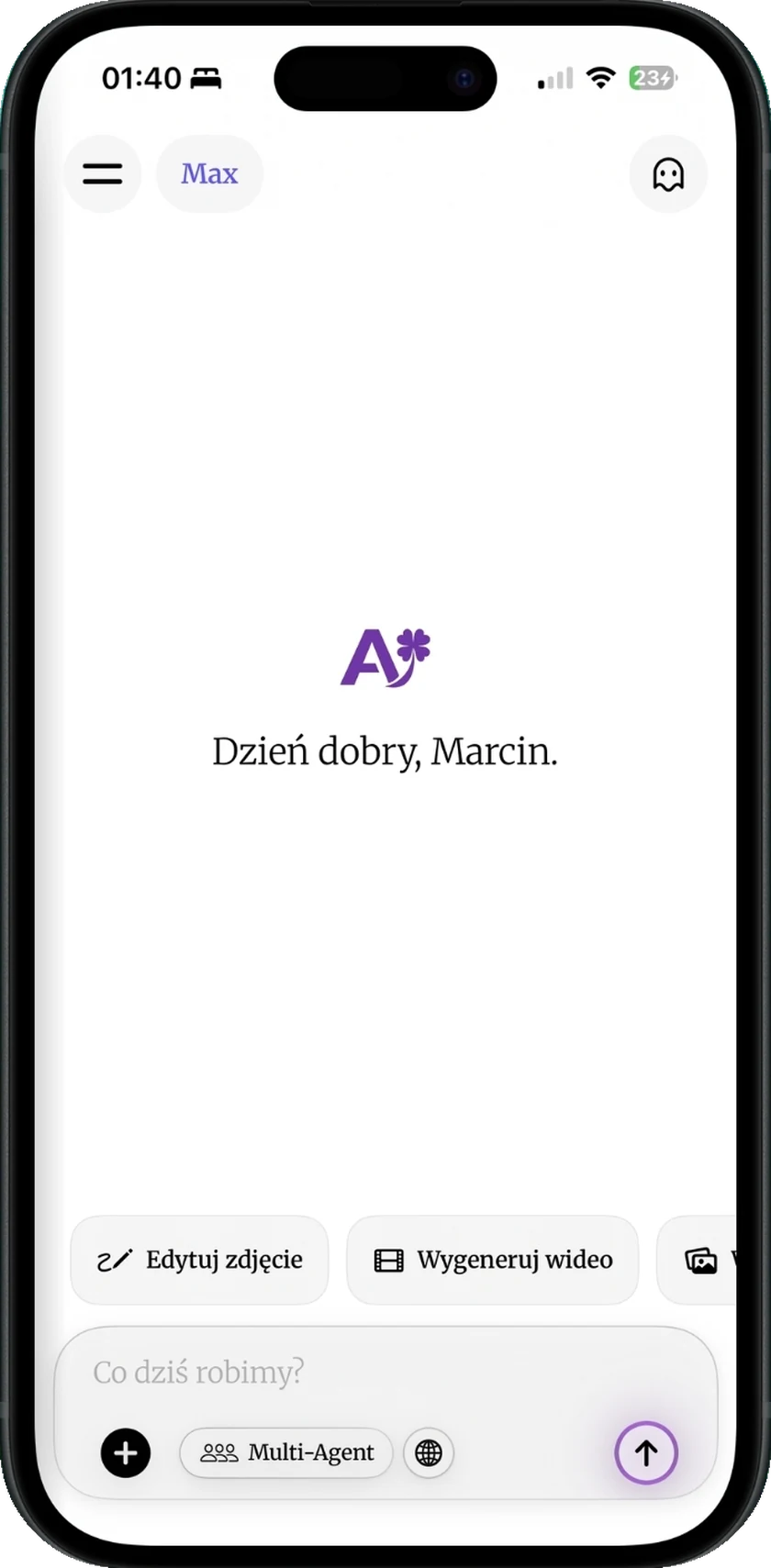
Ekran startowy na iPhonie, kadr z wcześniejszej wersji aplikacji. Dziś kapsuła w polu nazywa się „Lopus Pro”, na górze ekranu jest przełącznik „Zapytaj” i „Komputer”, a rzędu skrótów i przycisku z globusem już nie ma.
Pierwsza rozmowa: pole „Co dziś robimy?”
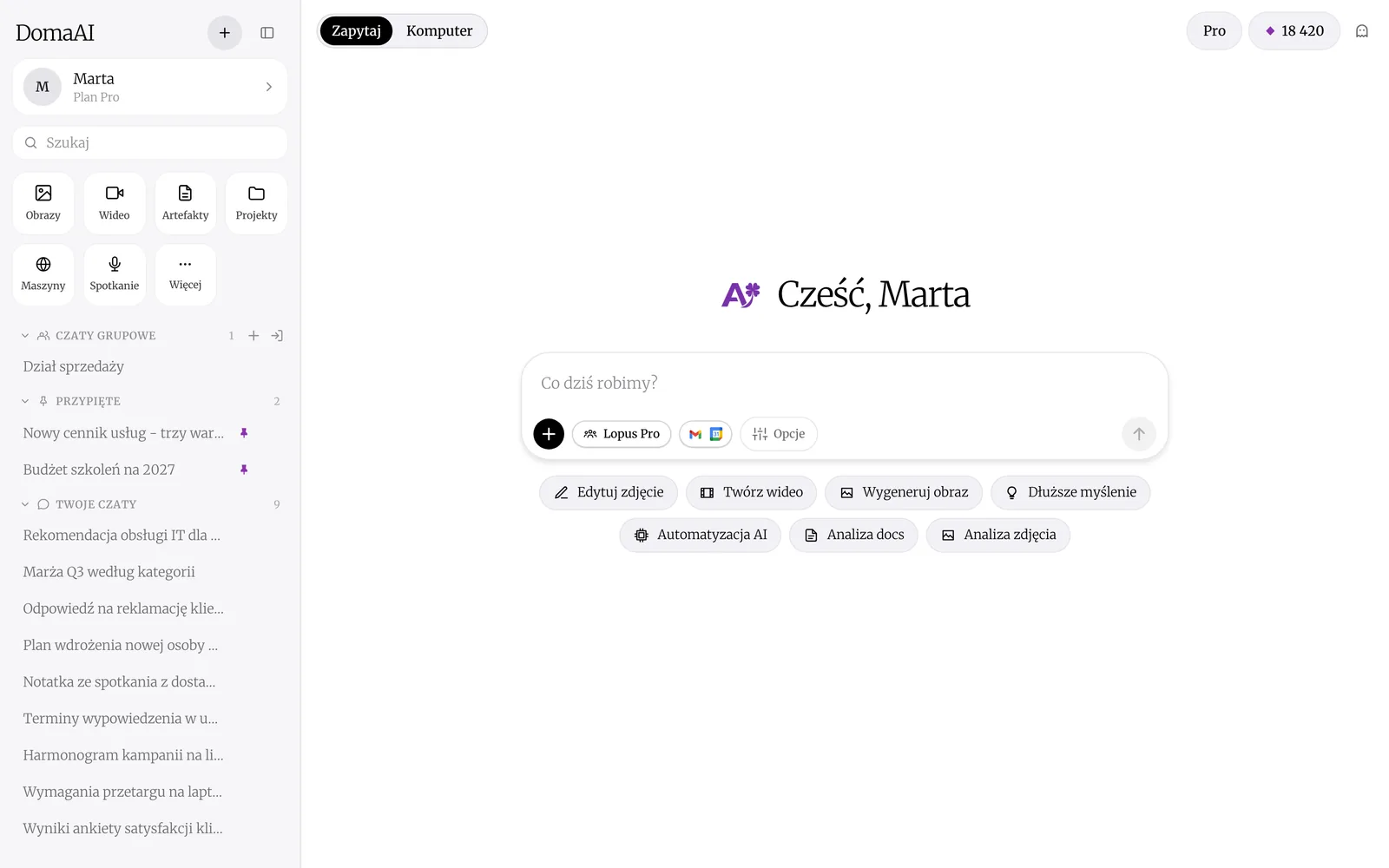
Ekran startowy jest prosty: powitanie z Twoim imieniem i pole wiadomości z podpowiedzią „Co dziś robimy?”. Najważniejsze elementy pola:
„+” - dodajesz zdjęcie albo plik, tworzysz obraz lub wideo i włączasz narzędzia.
Kapsuła „Lopus Pro” - domyślny tryb. Lopus Pro to zespół agentów, który sam dobiera modele i narzędzia do zadania. Kliknij kapsułę, jeśli wolisz rozmawiać z jednym, wybranym modelem.
Kapsuła konektorów - ikona łańcucha. Tu połączysz Gmail, Kalendarz Google, GitHub i WhatsApp, gdy będą Ci potrzebne.
Na górze ekranu jest przełącznik „Zapytaj” i „Komputer”. Zaczynasz w trybie „Zapytaj”. Tryb Komputer, z osobną maszyną w chmurze, działa od planu Plus.
Start w przeglądarce: pole „Co dziś robimy?” z przyciskiem „+”, kapsułą „Lopus Pro”, połączonymi konektorami (tu Gmail i Kalendarz Google) i przyciskiem „Opcje”. Pod polem skróty, w prawym górnym rogu plan i saldo kredytów.
Kliknij pole „Co dziś robimy?” i opisz zadanie zwykłym zdaniem, jak w wiadomości do współpracownika. Kapsułę „Lopus Pro” zostaw bez zmian.
Wyślij wiadomość strzałką po prawej stronie pola.
Poczekaj na odpowiedź. Gdy zadanie jest niejasne, asystent może najpierw dopytać o szczegóły w krótkim formularzu. W trakcie odpowiedzi strzałka zmienia się w przycisk stop (w przeglądarce „Zatrzymaj”). Tylko on przerywa pracę: w trybie Lopus Pro odpowiedź liczy się na serwerze, nawet gdy zamkniesz aplikację albo kartę.
Sprawdź koszt. Na iPhonie w trakcie i tuż po odpowiedzi nad polem widać pigułkę z kosztem i saldem („zostało …”). W przeglądarce koszt pojawia się w trakcie odpowiedzi obok salda w prawym górnym rogu.
Pod odpowiedzią skopiujesz ją, ocenisz albo udostępnisz. Nową rozmowę zaczynasz ikoną „Nowy czat” w nagłówku.
Na początek wybierz zadanie z kilkoma krokami, przy którym zwykle otwierasz kilka kart i arkusz kalkulacyjny. Przykład z centrum pomocy:
Zaplanuj wyjazd do Krakowa na weekend i zrób budżet.
Potem dopytuj w tej samej rozmowie, na przykład o tańszy nocleg. Pracujesz na dokumencie? Dodaj go przez „+” → „Plik” i napisz, co asystent ma z nim zrobić. Jak pisać polecenia, żeby od razu dostać to, czego potrzebujesz, opisujemy w poradniku Jak pisać polecenia w DomaAI.
Co daje Free i bonus powitalny
Konto Free nic nie kosztuje i nie wymaga karty. Plan Free nie ma jednak miesięcznej puli kredytów (0 kr), a kredytami (kr) płacisz za wiadomości, wyszukiwania, pliki, obrazy i wideo. Bez bonusu albo paczki płatne akcje się nie udadzą, dlatego na start liczy się bonus.
Bonus powitalny to 1000 kredytów dla kont założonych do 31 października 2026, bez karty. Liczy się data założenia konta. Kredyty trafiają do puli „Kupione”, więc nie wygasają. Na iPhonie zobaczysz okno „Bonus powitalny” z przyciskiem „Odbieram i zaczynam”. W przeglądarce bonus pojawia się w saldzie w prawym górnym rogu.
Na Free korzystasz z tańszych, szybkich modeli i masz dzienne limity, liczone w kroczącym oknie 24 godzin:
Co robisz
Free / 24 h
Stawka
Tura w trybie Lopus Pro
15
od 5 kr
Wiadomość z wybranym modelem
10
wg modelu
Wyszukiwanie w sieci
3
12 kr
Czytanie strony z linku
1
16 kr
Przesłanie pliku
3
5 kr
Lopus Pro pobiera na start 5 kr, a po turze rozlicza pracę agentów i użyte narzędzia. Stawkę wiadomości z wybranym modelem widzisz przed wysłaniem, w oknie wyboru modelu.
Generowanie wideo jest od planu Base, a tryb Komputer i modele topowe od planu Plus. Gdy wyczerpiesz dzienny limit, na iPhonie zobaczysz komunikat z czasem do resetu. Gdy skończy się bonus, masz dwie drogi:
Paczka kredytów - jednorazowy zakup. Najmniejsza kosztuje 20 zł i na stronie daje 2 200 kr. Kupione kredyty nie wygasają. Paczkę kupisz w przeglądarce: w ustawieniach wybierz „Subskrypcja” → „Plany i pakiety kredytów” → zakładka „Pakiety kredytów”. W aplikacji na iPhonie paczek obecnie nie kupisz.
Plan - od 39,99 zł miesięcznie. Base daje 4 000 kr co miesiąc przy zakupie w App Store i 4 400 kr przy zakupie na domaai.pl, do tego wyższe limity.
Na domaai.pl dostajesz 10% kredytów więcej niż w App Store, także przy każdym odnowieniu planu. Ceny wszystkich planów są w cenniku, a porównanie w poradniku Plany DomaAI - który wybrać. Jak liczyć koszt rozmowy, wyjaśniamy we wpisie Kredyty w DomaAI.
Co dalej
Co warto ustawić w pierwszym tygodniu:
Stałe wytyczne. W ustawieniach, w sekcji „Prompt systemowy”, wpiszesz zasady, które DomaAI stosuje w każdej rozmowie, na przykład „Odpowiadaj krótko i konkretnie.” Więcej w poradniku Pamięć, prompt systemowy i projekty.
Przegląd funkcji.Przewodnik po DomaAI pokazuje wszystko w jednym miejscu: pliki, obrazy, tryb Komputer, agentów i konektory.
Bezpieczne konto. W ustawieniach, w sekcji „Bezpieczeństwo”, włączysz weryfikację dwuetapową (dla kont e-mail), a na iPhonie także „Logowanie biometryczne” (Face ID). Krok po kroku w poradniku Bezpieczne konto w DomaAI.
Pytania. Odpowiedzi na częste pytania na start są w centrum pomocy.
Najszybciej uczysz się na własnych zadaniach. Otwórz DomaAI w przeglądarce albo na iPhonie i zacznij od jednej rzeczy, którą i tak musisz dziś zrobić.