
Jak wybrać model AI do zadania - przewodnik po 82 modelach
Przewodnik po wyborze modelu AI: kiedy GPT, kiedy Claude, kiedy Gemini. Jak dobrać model do tekstu, kodu, analizy i kreatywności w DomaAI.

Polecenie w DomaAI piszesz jak wiadomość do współpracownika: co ma powstać, dla kogo i w jakiej formie. Z tego poradnika dowiesz się, kiedy zostawić Lopus Pro, a kiedy wybrać jeden model, jak pisać polecenia, przy których asystent nie musi dopytywać, i jak pilnować kosztu każdej wiadomości.
Wszystko dotyczy trybu Zapytaj, czyli zwykłej rozmowy z asystentem na iPhonie, iPadzie i w przeglądarce (domaai.pl/czat).
Zapytaj to tryb domyślny, wybrany w przełączniku „Zapytaj | Komputer” na górze ekranu. Komputer daje asystentowi własną maszynę w chmurze do większych projektów (od planu Plus, więcej w poradniku o trybie Komputer).
Na dole ekranu jest pole z podpowiedzią „Co dziś robimy?”. Obok niego masz:
W przeglądarce obok kapsuł jest jeszcze przycisk „Opcje”, w którym włączysz m.in. Deep Research albo podepniesz projekt.
Na iPhonie wklejony link zamienia się w kartę nad polem, a tekst wklejony naraz, od 1500 znaków albo od 24 linii, staje się załącznikiem TXT (liczy się jak przesłany plik). W aplikacji dołączysz do 3 załączników naraz, a w przeglądarce jeden na wiadomość.
Domyślnie rozmowa działa w trybie Lopus Pro. To zespół agentów DomaAI. W przeglądarce opisuje go zdanie „Zespół agentów dobiera modele i dopracowuje odpowiedź”, a na iPhonie podpis „Zaawansowany Multi-agent · zespół agentów · koszt wg tury”. Bartek prowadzi rozmowę i sam sięga po narzędzia: wyszukiwanie w sieci, czytanie stron, pliki, dokumenty, obrazy, kalendarz i pamięć. Przy trudniejszym zadaniu może przekazać część pracy innym agentom. Szczegóły znajdziesz na stronie o tym, jak działa zespół, i we wpisie o systemie Multi-Agent.
Jeśli wolisz jeden konkretny model:
| Zadanie | Co wybrać |
|---|---|
| Kilka kroków: szukanie w sieci, czytanie plików, dokument na końcu | Lopus Pro |
| Skan PDF bez warstwy tekstowej, raport PDF, poprawki w istniejącym pliku | Lopus Pro |
| Szybkie pytanie, tłumaczenie, przeredagowanie akapitu | Tani model, np. GPT-5.6 Luna (3 kr, od planu Base) |
| Trudna analiza albo długi tekst do dopracowania | Mocny model, np. Claude Sonnet 5 (32 kr) albo Claude Opus 5 (53 kr) |
Free korzysta z tańszych, szybkich modeli, a Base ze wszystkich poza topowymi. Claude Sonnet 5 i Claude Opus 5 należą do modeli topowych: są od planu Plus (50 wiadomości na 24 h), od Pro bez dziennego limitu. Więcej w poradniku jak wybrać model AI do zadania.
Najlepiej działają polecenia, które odpowiadają na trzy pytania:
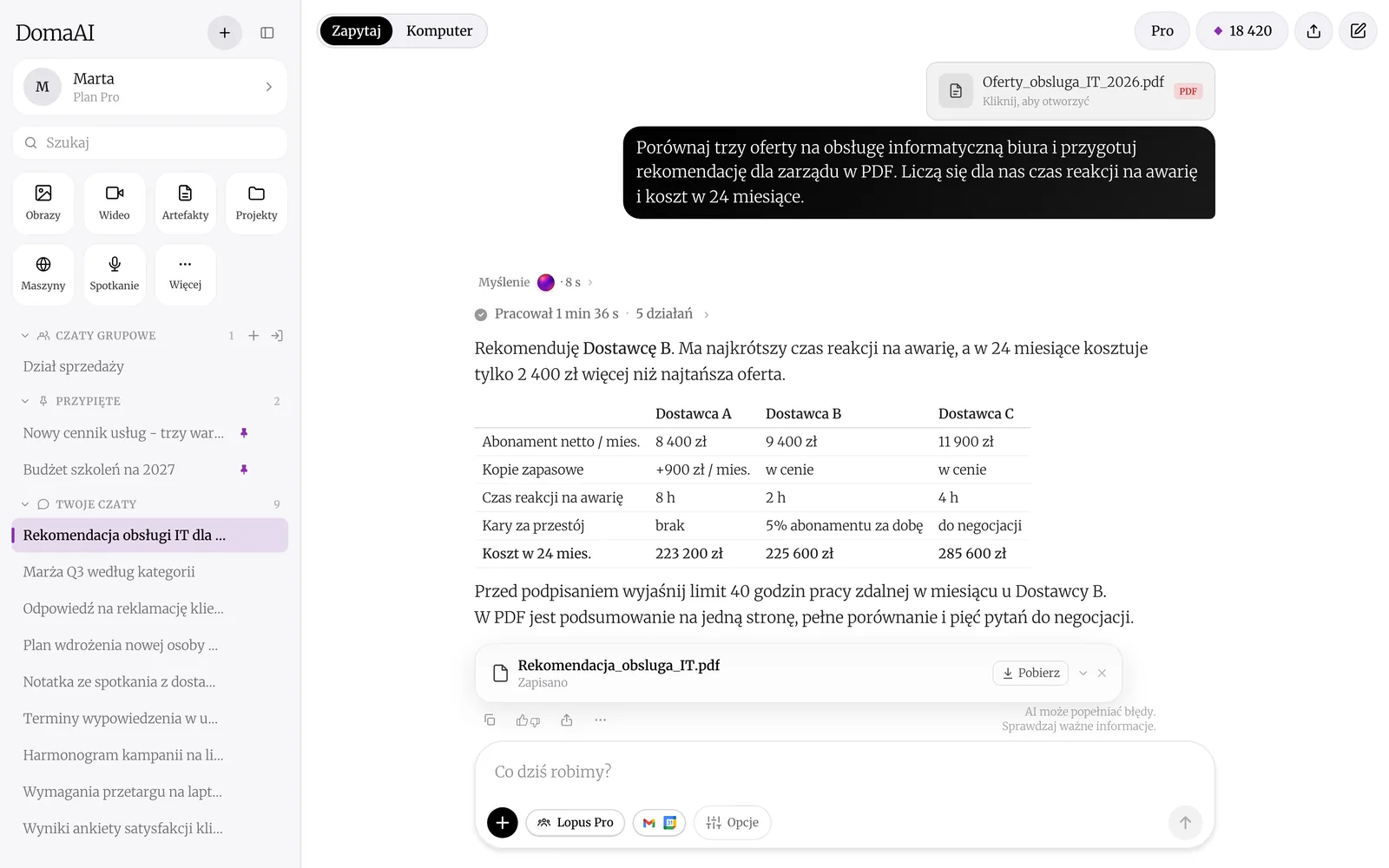
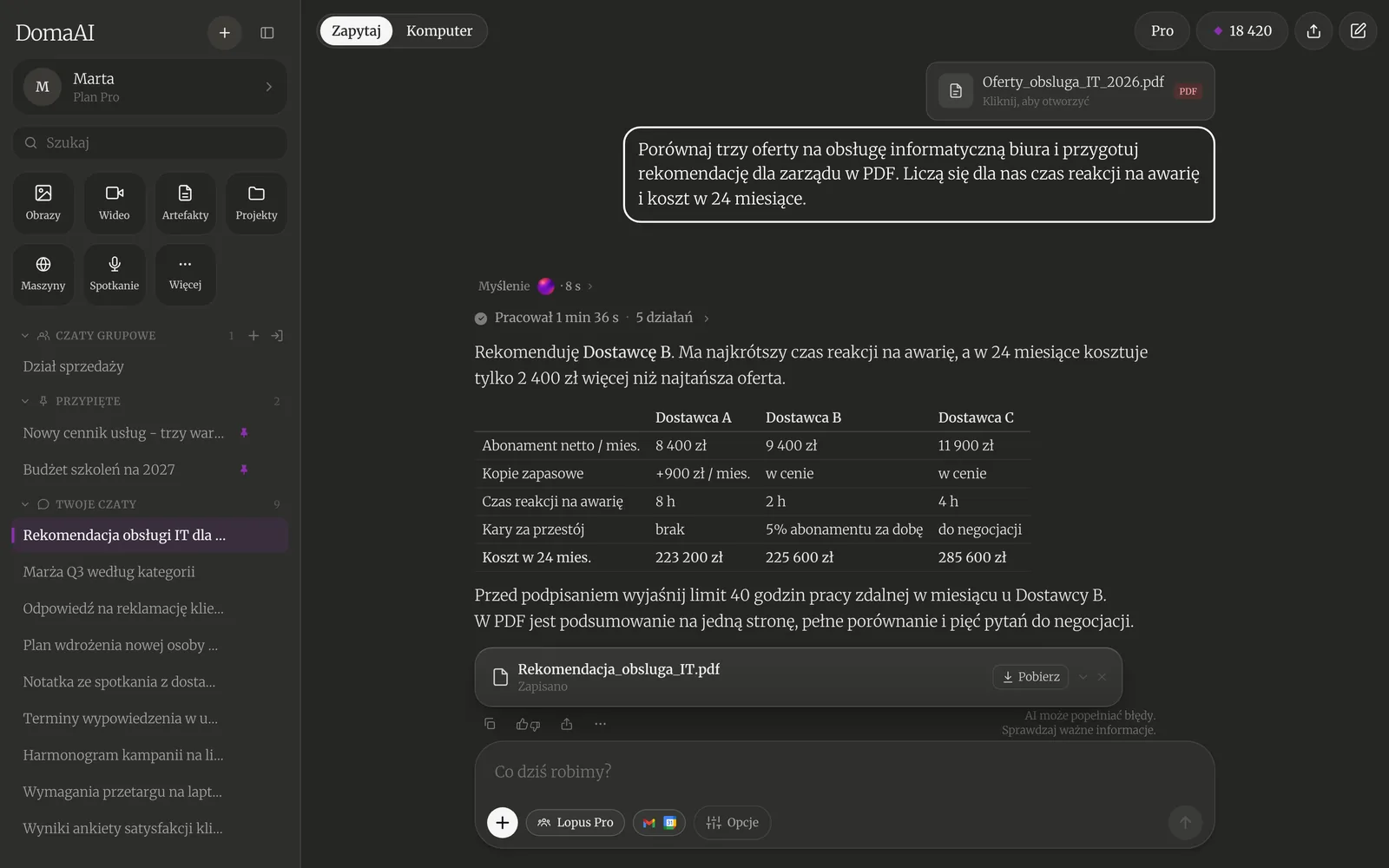
Tak wygląda takie polecenie w praktyce. Do wiadomości dołączony jest PDF z trzema ofertami:
Porównaj trzy oferty na obsługę informatyczną biura i przygotuj rekomendację dla zarządu w PDF. Liczą się dla nas czas reakcji na awarię i koszt w 24 miesiące.
Cel to rekomendacja, kontekst to zarząd i dwa kryteria, format to PDF. W odpowiedzi jest tabela porównawcza i plik do pobrania.
| Zamiast | Napisz |
|---|---|
| Przepis na pizzę | Przepis na pizzę Margheritę na 4 osoby |
| Zaplanuj wyjazd | Zaplanuj weekend w Krakowie dla dwóch osób i zrób budżet |
| Napisz maila do klienta | Napisz maila do klienta z przypomnieniem o fakturze nr 12/09, uprzejmie, krótko |
| Zrób prezentację | Przygotuj prezentację na 10 slajdów o wynikach sprzedaży Q3 z wykresem przychodów |
Lopus Pro nie zgaduje, gdy polecenie da się wykonać na dwa wyraźnie różne sposoby. Pokazuje wtedy pod krótkim wstępem formularz, zwykle z dwoma albo trzema pytaniami, np. przy „zaplanuj wyjazd” (dokąd, kiedy, ile osób) albo „napisz pismo” (do kogo i w jakiej sprawie). Nie dopytuje przy pytaniu o fakt, tłumaczeniu i poleceniu ze szczegółami ani wtedy, gdy odpowiedź wynika z załącznika, rozmowy albo pamięci.
Nie chcesz pytań? Podaj szczegóły od razu albo dopisz „wybierz sam”.
W trakcie odpowiedzi Lopus Pro widzisz, że asystent pracuje: napis „Myślę” z licznikiem sekund, a w przeglądarce także kroki planu i działania odhaczane na bieżąco. Po odpowiedzi zostaje zwinięty zapis:
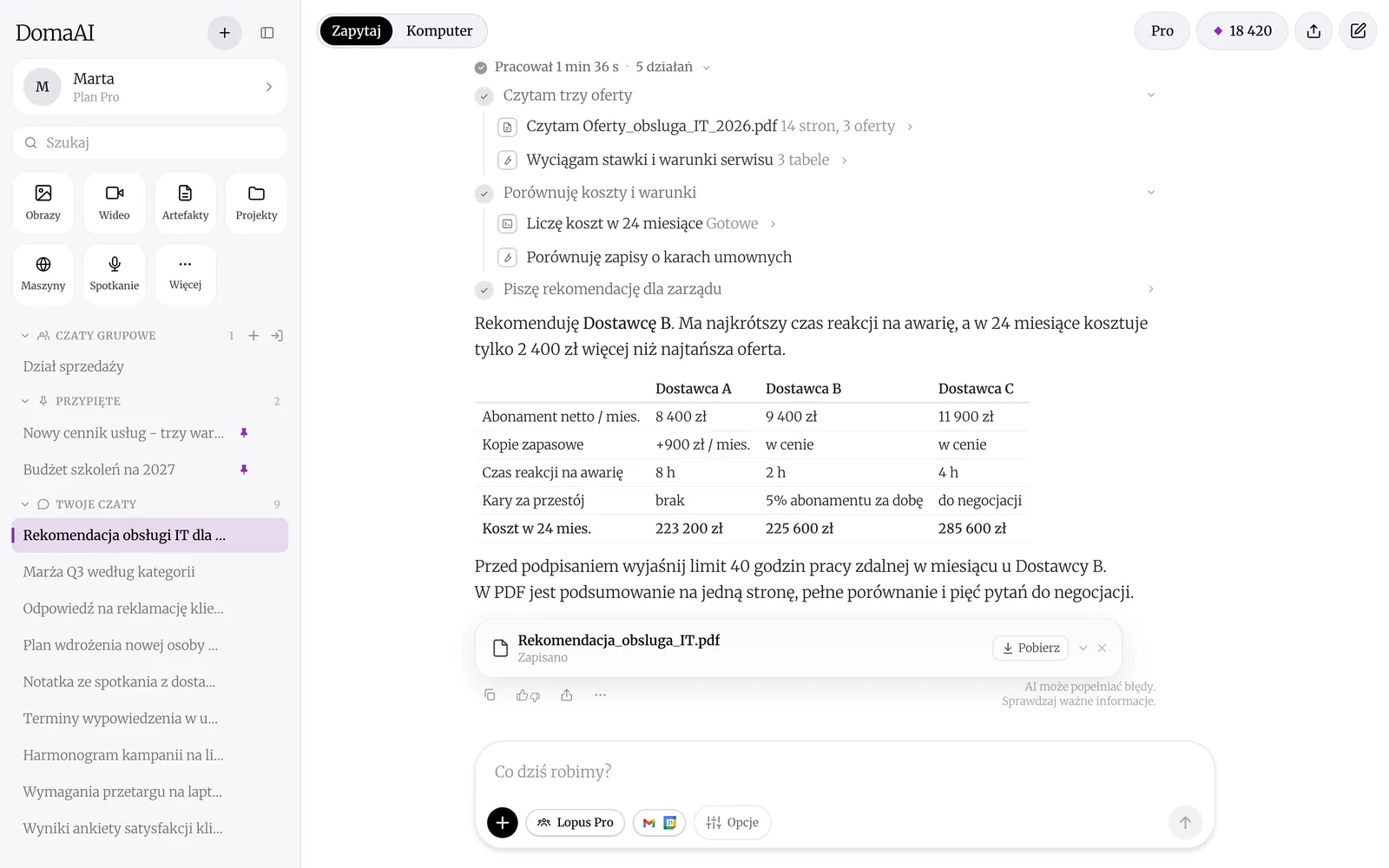
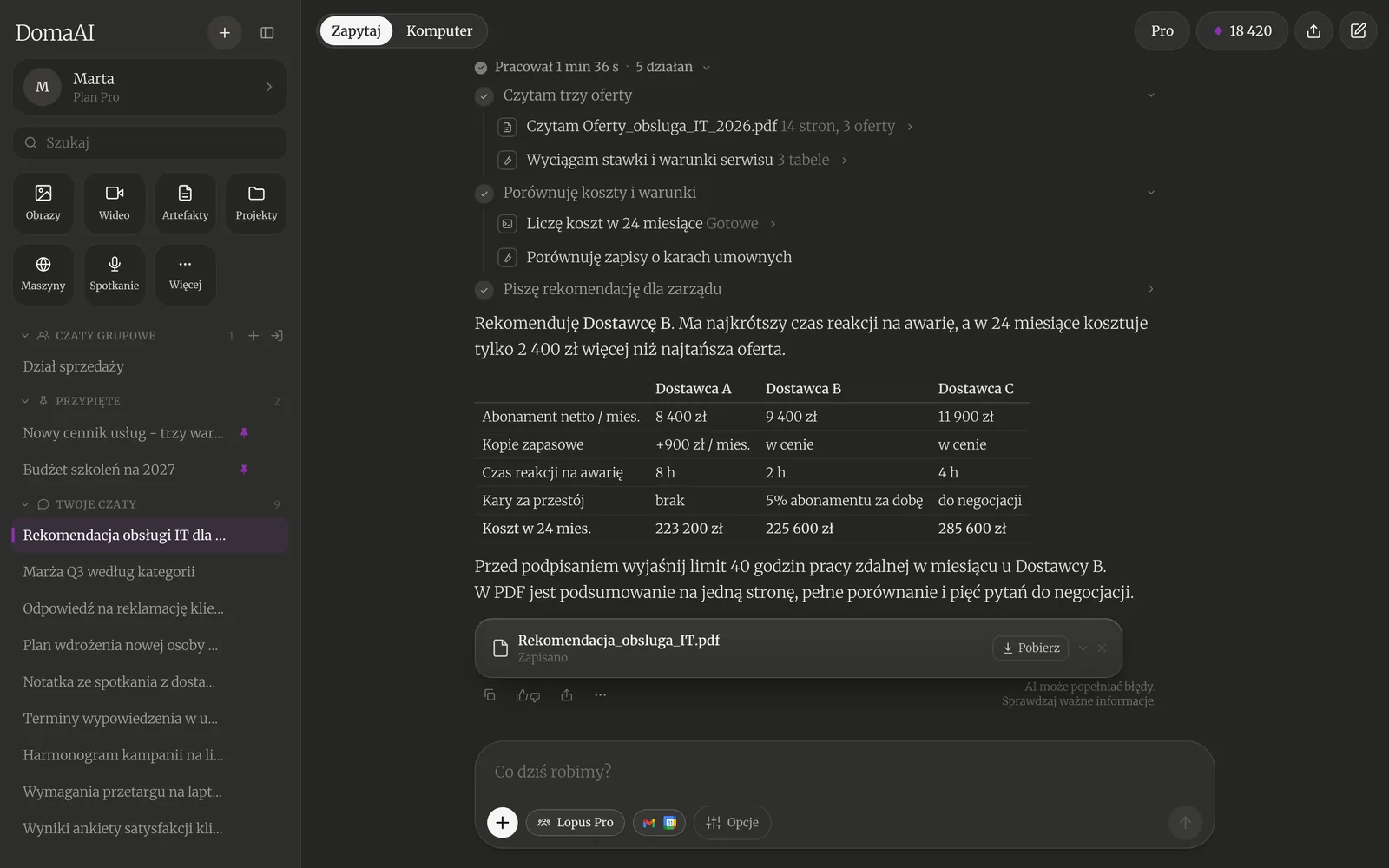
Dzięki temu widzisz, z czego powstała odpowiedź. Gdy asystent coś pominął, poprawiasz to w kolejnej wiadomości.
Odpowiedź Lopus Pro liczy się na serwerze. Możesz zamknąć aplikację albo kartę przeglądarki, a wynik i tak trafi do rozmowy. Na iPhonie postęp widać na ekranie blokady, a jeśli w chwili zakończenia ta rozmowa nie jest nigdzie otwarta, przychodzi powiadomienie „Gotowe:” z początkiem Twojego polecenia. Turę zatrzymuje przycisk stop albo nowa wiadomość wysłana w tej samej rozmowie, więc inną sprawę zacznij w nowym czacie.
Przy niektórych prośbach odpowiedź przychodzi jako karta, z którą od razu coś zrobisz.
Napisz maila do klienta z przypomnieniem o fakturze nr 12/09, uprzejmie, krótko.
Dostajesz kartę z adresatem, tematem i treścią. Gdy nie podasz adresu, pole adresata zostaje puste do uzupełnienia. „Wyślij e-mail” otwiera Twoją aplikację pocztową z gotową wiadomością, a wysyłasz ją sam. Treść poprawisz na iPhonie przyciskiem „Edytuj”, a w przeglądarce wprost w karcie. Gdy masz połączony Gmail, asystent przygotuje zamiast tego szkic w Gmailu. Więcej w poradniku o pisaniu maili z AI.
Podaj przepis na pierogi ruskie na 4 osoby.
Karta przepisu ma zdjęcie potrawy, składniki z gramaturą, które odhaczasz w trakcie gotowania, i ponumerowane kroki. Liczbę porcji zmieniasz przyciskami minus i plus, a ilości przeliczają się same. Na dole jest źródło przepisu.
Dobra kawiarnia na Kazimierzu
Dostajesz mapę i rząd kafelków ze zdjęciem, nazwą, oceną i odległością. Strzałka na kafelku uruchamia nawigację. Na iPhonie po przytrzymaniu kafelka masz „Nawiguj (Mapy)”, „Otwórz w Google Maps”, „Zadzwoń”, „Strona www” i „Kopiuj adres”. W przeglądarce kliknięty kafelek rozwija szczegóły: adres, „Otwarte” albo „Zamknięte” i przyciski „Zadzwoń”, „Strona www” oraz „Kopiuj adres”. Gdy napiszesz ogólnie, np. „gdzie zjeść w Poznaniu”, asystent najpierw zapyta o kuchnię, budżet albo dzielnicę.
Pod każdą odpowiedzią jest pasek akcji: kopiowanie, ocena („Dobra odpowiedź”, „Zła odpowiedź”, „Zgłoś odpowiedź”), „Udostępnij” i menu „…” (w przeglądarce „Więcej akcji”) z opcją „Przeczytaj na głos”. Czytanie korzysta z systemowego głosu urządzenia albo przeglądarki i nie kosztuje kredytów.
Gdy odpowiedź opiera się na stronach internetowych, na iPhonie widzisz pod nią chip z liczbą źródeł, np. „3 źródła”, który otwiera kartę „Źródła”. W przeglądarce źródła są linkami w treści. Pod odpowiedzią mogą się też pojawić propozycje kolejnych kroków: dotknięcie albo kliknięcie wysyła wybraną jako wiadomość.
Pod ostatnią odpowiedzią widnieje przypomnienie: „AI może popełniać błędy. Sprawdzaj ważne informacje.” Kwoty, daty i przepisy prawa sprawdź w źródłach albo w pliku.
Każda akcja w DomaAI ma stawkę w kredytach (kr). Przy zakupie dostajesz 100 kr za 1 zł (na domaai.pl o 10% więcej), więc wiadomość za 3 kr kosztuje ok. 3 grosze.
| Jeden model (tryb Chat) | Po tokenach. Stawka przy modelu dotyczy typowej wiadomości: ok. 2 tys. tokenów pytania z kontekstem i 1 tys. tokenów odpowiedzi. Np. GPT-5.6 Luna 3 kr, Claude Sonnet 5 32 kr, Claude Opus 5 53 kr. |
|---|---|
| Lopus Pro | 5 kr na start, a po odpowiedzi rozliczenie pracy agentów i użytych narzędzi. Nadwyżka wraca, niedopłata się dolicza. |
| Narzędzia w turze | Wyszukiwanie w sieci 12 kr, czytanie strony 16 kr, przesłanie pliku lub zdjęcia 5 kr, analiza obrazu 2 kr. |
| Deep Research | 320 kr za raport. |
Przed wysłaniem widzisz tylko stawkę wybranego modelu. Koszt tury Lopus Pro zależy od pracy i narzędzi, więc widzisz go dopiero w trakcie i po odpowiedzi: na iPhonie w pigułce nad polem z kwotą „−N kr” i saldem „zostało M”, a w przeglądarce w nagłówku, gdzie w trakcie odpowiedzi obok salda pojawia się zużyta kwota. Pełną historię masz w Ustawieniach, w sekcji „Użycie”.
Gdy w rozmowie z wybranym modelem kredyty skończą się w połowie odpowiedzi, na iPhonie pojawi się karta z przyciskami „Doładuj” i „Dokończ”. Po doładowaniu „Dokończ” wznawia odpowiedź od miejsca przerwania.
| Limit w oknie 24 h | Free | Base | Plus | Pro | Max |
|---|---|---|---|---|---|
| Tury Lopus Pro | 15 | 30 | 80 | 200 | 500 |
| Wiadomości z wybranym modelem | 10 | 100 | 250 | 600 | bez limitu |
| Modele topowe | brak | brak | 50 | bez limitu | bez limitu |
Stawki wszystkich 82 modeli są w cenniku kredytów. Jak liczyć koszt rozmowy, opisujemy w poradniku o kredytach.
Jak płacić mniej:
Lopus Pro zostaw do zadań z wieloma krokami, a do szybkich pytań wybierz tani model. W poleceniu podaj cel, kontekst i format, a zamiast przepisywać, załącz plik albo wklej link. Na formularz odpowiadasz raz, a koszt tury sprawdzisz w trakcie, po odpowiedzi i w sekcji „Użycie”.
Więcej o trybach znajdziesz na stronie Funkcje: Zapytaj i w opisie trybu Multi-Agent, a odpowiedzi na częste pytania w pomocy. Najszybciej sprawdzisz to w praktyce: otwórz DomaAI w przeglądarce i wpisz pierwsze polecenie.

Przewodnik po wyborze modelu AI: kiedy GPT, kiedy Claude, kiedy Gemini. Jak dobrać model do tekstu, kodu, analizy i kreatywności w DomaAI.
Jak działa system Multi-Agent w sztucznej inteligencji: zespół agentów pracujący równolegle vs jeden model. Wyjaśniamy po polsku, na przykładach.

Jak działają kredyty, co ile kosztuje, w jakiej kolejności schodzą z konta, gdzie sprawdzić historię i jak płacić mniej. Z przeliczeniem na złotówki.
Konto Free bez karty. To samo konto na iPhonie, iPadzie i w przeglądarce.

