
Jak generować wideo i obraz AI po polsku - praktyczny przewodnik
Praktyczny przewodnik po generowaniu wideo i obrazu z AI w DomaAI: Veo 3.1, Sora 2, Grok Imagine i Nano Banana. Jak pisać prompty i ile to kosztuje.
W DomaAI zrobisz z obrazem trzy rzeczy: wygenerujesz nowy z opisu, poprawisz własne zdjęcie jednym zdaniem po polsku i zamienisz zdjęcie w krótki klip. Poniżej znajdziesz, gdzie to jest na iPhonie i w przeglądarce, jak pisać polecenia, ile to kosztuje i od którego planu działa.
Najszybciej pójdzie w trybie obrazu. Wtedy każdy opis, który wyślesz, trafia prosto do generatora.
Polecenie z kadru poniżej:
„Minimalistyczne logo kawiarni z filiżanką espresso, pastelowe kolory”
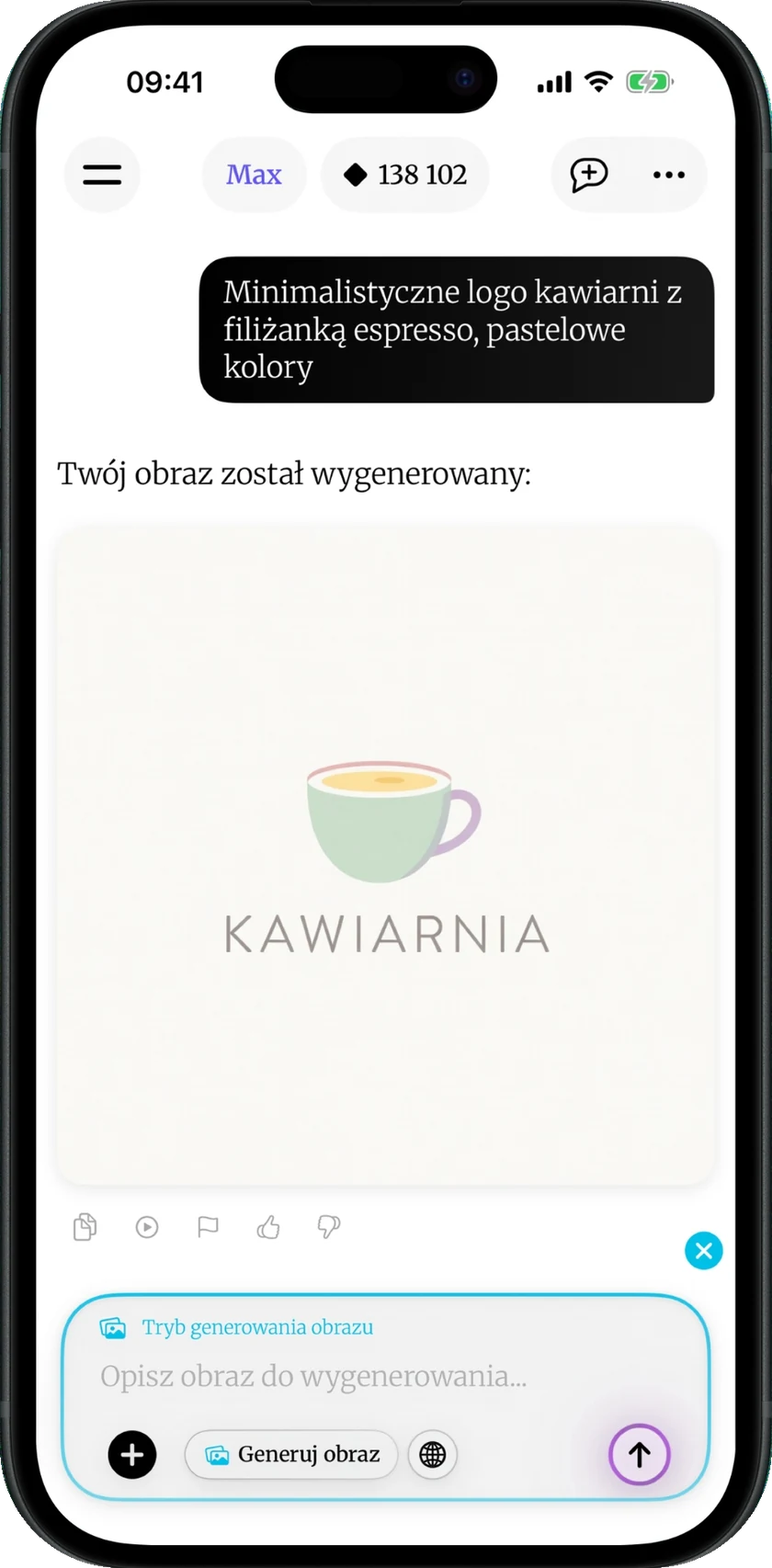
W zwykłej rozmowie w trybie Lopus Pro (domyślnym) wystarczy napisać „wygeneruj obraz…” i dodać opis. Asystent sam sięgnie po generowanie obrazu. Za obraz płacisz tyle samo, a do rachunku dochodzi koszt samej tury Lopus Pro (od 5 kr).
DomaAI Studio podpowiada: „Napisz, co ma być na zdjęciu, jak jest skadrowane i oświetlone. Konkret działa lepiej niż przymiotniki.” Na iPhonie działa to tak samo. Zamiast „ładny salon” napisz, co jest w kadrze, skąd pada światło i jaki ma być styl. Przykład z gotowych pomysłów w Studiu:
„Jasny salon w stylu skandynawskim, szerokie ujęcie z narożnika, światło dzienne z dużych okien, drewno i len, uporządkowana kompozycja, fotografia wnętrz”
Na domaai.pl/czat masz dwie drogi: szybką w rozmowie i dokładniejszą w DomaAI Studio.
Tryb działa, dopóki nie klikniesz „Obraz” jeszcze raz. Model dobiera serwer. Jeśli chcesz wybrać go sam, przejdź do Studia.
Pod polem jest dopisek „za nieudane zdjęcie kredyty wracają na konto”. Po przyjęciu zlecenia pojawia się tam też koszt.
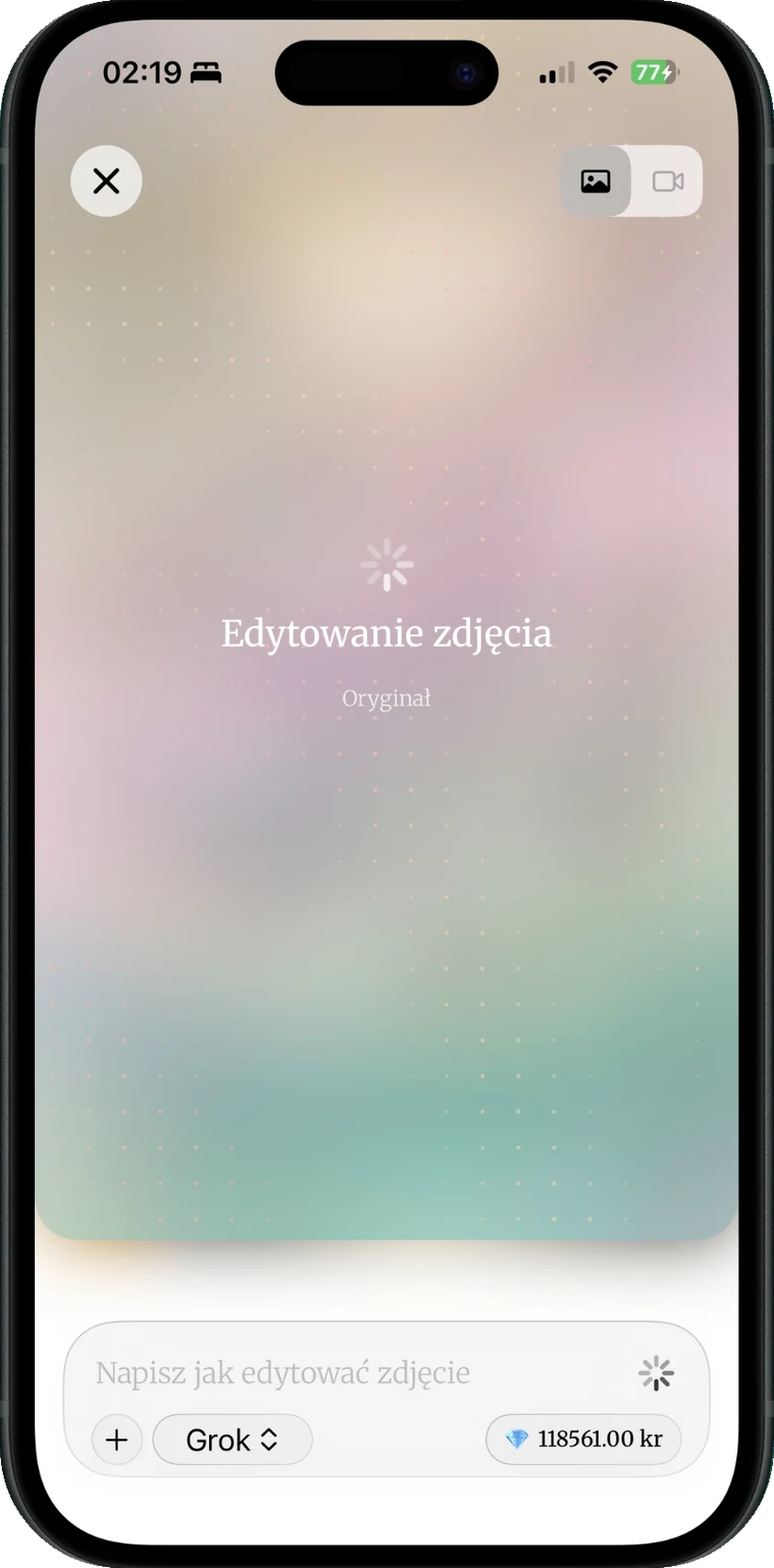
Edycja zmienia Twoje zdjęcie według polecenia: inne tło, nowy element, usunięta osoba. Działa od planu Base. Na planie Free kafel „Edytuj zdjęcie” ma kłódkę, a po dotknięciu aplikacja pokazuje, jakiego planu wymaga.
Przycisk „+” w edytorze ma trzy pozycje. „Dodaj zdjęcie z galerii” i „Zrób zdjęcie” dokładają zdjęcia pomocnicze, a w poleceniu opisujesz, co z nich wziąć. „Opcje generowania” otwiera arkusz „Edycja zdjęcia” z wyborem modelu i kwotą „Koszt edycji”, czyli stawką modelu za jeden obraz. Wybór zatwierdzasz przyciskiem „Gotowe”.
DomaAI Studio podpowiada: „Napisz, co zmienić i co zostawić bez zmian - wtedy model nie przemaluje całego zdjęcia.” Przy prostych zmianach wystarczą krótkie polecenia: „zmień tło”, „dodaj deszcz”, „usuń osobę w tle”. Przy większych dopisz, co ma zostać. Dwa gotowe polecenia z pigułki „Pomysły” w Studiu:
„Usuń tło i zostaw sam obiekt na jednolitym białym tle, nie zmieniaj samego obiektu”
„Zmień światło na ciepłe światło zachodu słońca, zostaw kompozycję i wszystkie obiekty bez zmian”
Edycja działa też w zwykłej rozmowie: dołączasz zdjęcie i piszesz na przykład „zmień tło na plażę”. Asystent zmieni załączone zdjęcie albo ostatnie zdjęcie z rozmowy.
Ożyw zdjęcie wprawia w ruch jedno zdjęcie. Powstaje krótki klip bez dźwięku. Funkcja działa od planu Plus i korzysta z modelu Grok Imagine Video.
Niżej w tej samej zakładce jest sekcja „Twórz z szablonu” z gotowymi opisami. Przełącznik „Ożyw w wideo” pokazuje szablony ruchu, na przykład „Uśmiech”, „Podmuch wiatru” albo „Najazd kamery”. Przełącznik „Przerób zdjęcie” zmienia styl zdjęcia, na przykład na „Akwarela” albo „Portret studyjny”. To już edycja, więc liczy się według stawek edycji. Wybierasz szablon, wskazujesz zdjęcie i wysyłasz.
Do ożywiania prowadzi też edytor zdjęcia. Przełącznik w jego prawym górnym rogu (ikona zdjęcia i ikona kamery) zmienia pole na „Napisz jak ożywić zdjęcie”, a model na Grok Imagine Video.
Wskazówka pod polem radzi opisać ruch postaci i kamery. Wyglądu nie opisujesz, bo model bierze go ze zdjęcia. Przykład z podpowiedzi w polu:
„Kamera powoli okrąża postać, wiatr porusza włosami”
Wideo z samego opisu, bez zdjęcia (Veo 3.1, Sora 2, Grok Imagine), opisujemy w poradniku Jak generować wideo i obraz AI po polsku.
Wideo powstaje na serwerze. Możesz w tym czasie pisać dalej albo zamknąć aplikację, a postęp w procentach widać na ekranie blokady iPhone’a. Gdy generacja się nie uda, kredyty wracają na konto automatycznie. Więcej o panelu i bibliotece przeczytasz w poradniku Panel, biblioteka, czat grupowy i linki do rozmów.
Obrazy i klipy rozliczasz kredytami z tego samego salda co rozmowy. Obraz liczy się za sztukę, wideo za sekundę.
| Funkcja | Od planu | Koszt |
|---|---|---|
| Obraz z opisu | każdy plan | 46 kr na planach płatnych |
| Edycja zdjęcia | Base | 30-206 kr za obraz |
| Ożyw zdjęcie | Plus | 75 kr za sekundę |
Ożywienie: 1 s to 75 kr, 6 s to 450 kr, 15 s to 1 125 kr. Kwotę dla wybranych ustawień aplikacja pokazuje przed startem.
| Model | Kredyty za obraz |
|---|---|
| Grok | 30 kr |
| Nano Banana 2 Lite | 52 kr |
| Nano Banana | 60 kr |
| Grok Edit V2 | 60 kr |
| Grok Quality Edit | 75 kr |
| Nano Banana 2 | 101 kr |
| Nano Banana Pro | 206 kr |
Obrazy i edycje mają limit w oknie 24 h, a wideo - w miesiącu. Kreska oznacza, że funkcji nie ma w planie.
| Plan | Obrazy | Edycje | Wideo |
|---|---|---|---|
| Free | 1 | - | - |
| Base | 10 | 10 | 2 |
| Plus | 25 | 25 | 5 |
| Pro | 60 | 60 | 15 |
| Max | 150 | 150 | 40 |
Licznik wideo jest wspólny dla klipów z opisu i ożywionych zdjęć. Ożywianie działa od planu Plus, więc w Base oba klipy dotyczą wideo z opisu.
Aktualne stawki wszystkich modeli są w cenniku w kredytach, a limity planów w cenniku. Jak dobrać plan, piszemy w poradniku Plany DomaAI - Free, Base, Plus, Pro czy Max.
Każdy obraz i każde wideo z DomaAI ma widoczny znak „AI · DomaAI” w prawym dolnym rogu i znaczniki w metadanych pliku. Tak oznaczamy treści wygenerowane przez AI, zgodnie z art. 50 AI Act. Znak jest częścią obrazu, więc zostaje na nim także po pobraniu.
Wyniki możesz wykorzystywać komercyjnie, zgodnie z warunkami producentów poszczególnych modeli. Nie generuj materiałów, które naruszają cudze prawa, znaki towarowe albo wizerunek.
Dobrze wiedzieć. Przycisk „Opublikuj” w edytorze zdjęcia na iPhonie (papierowy samolot w prawym górnym rogu, widoczny po pierwszej gotowej wersji) wystawia zdjęcie albo klip w publicznym feedzie. Aplikacja potwierdza to komunikatem „Twoja treść jest teraz widoczna w publicznym feedzie.”, a inni użytkownicy zobaczą pracę w sekcji „Galeria społeczności” w zakładce „Ze zdjęcia”. Zdjęć innych osób nie publikuj bez ich zgody.
Pomysły na grafiki i klipy do kampanii znajdziesz w poradniku AI w marketingu. Wszystkie funkcje obrazu i wideo zebraliśmy na stronie Funkcje, a odpowiedzi na częste pytania w Pomocy. Najprościej sprawdzić to w praktyce: otwórz DomaAI w przeglądarce i wpisz pierwszy opis.
Praktyczny przewodnik po generowaniu wideo i obrazu z AI w DomaAI: Veo 3.1, Sora 2, Grok Imagine i Nano Banana. Jak pisać prompty i ile to kosztuje.

Grafiki i krótkie wideo z opisu, poranna prasówka branżowa, cotygodniowy przegląd konkurencji, raport rynku i landing. Polecenia dla marketera.
Gdzie szukać rozmów, obrazów, wideo i plików, jak przypiąć ważny czat, zaprosić kogoś do rozmowy z AI przez @ai i udostępnić rozmowę linkiem.
Konto Free bez karty. To samo konto na iPhonie, iPadzie i w przeglądarce.

