
Przewodnik po DomaAI - co potrafi aplikacja i od czego zacząć
Cały DomaAI w jednym miejscu: rozmowa, pliki, obrazy, tryb Komputer, agenci, konektory i plany. Od czego zacząć i gdzie szukać szczegółów.

Wszystko, co powstaje w DomaAI, ma swoje miejsce w panelu bocznym: rozmowy, obrazy, klipy i pliki od asystenta. Z tego poradnika dowiesz się, jak szybko znaleźć starą rozmowę, gdzie leżą gotowe pliki, jak trzymać ważne czaty na wierzchu, jak zaprosić kilka osób do jednej rozmowy z asystentem i jak pokazać komuś rozmowę jednym linkiem.
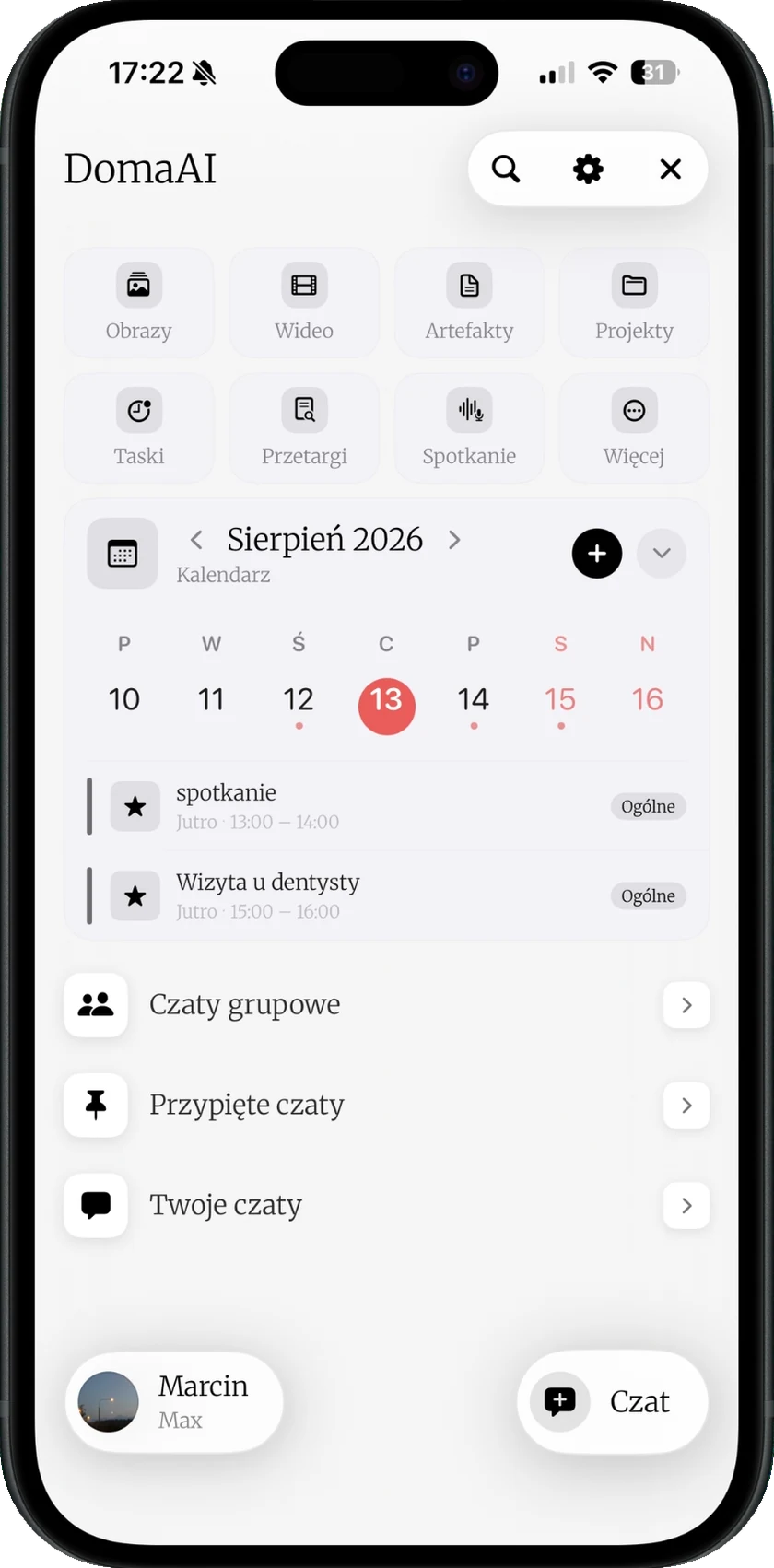
Panel to spis wszystkiego, co robisz w DomaAI. Konto na iPhonie, iPadzie i w przeglądarce jest jedno, ze wspólną historią, więc rozmowę z telefonu dokończysz przy komputerze. Dopiero zaczynasz? Zajrzyj najpierw do pierwszych kroków w centrum pomocy.
Na iPadzie, gdy aplikacja zajmuje cały ekran, panel stoi na stałe z boku i nie musisz go otwierać.
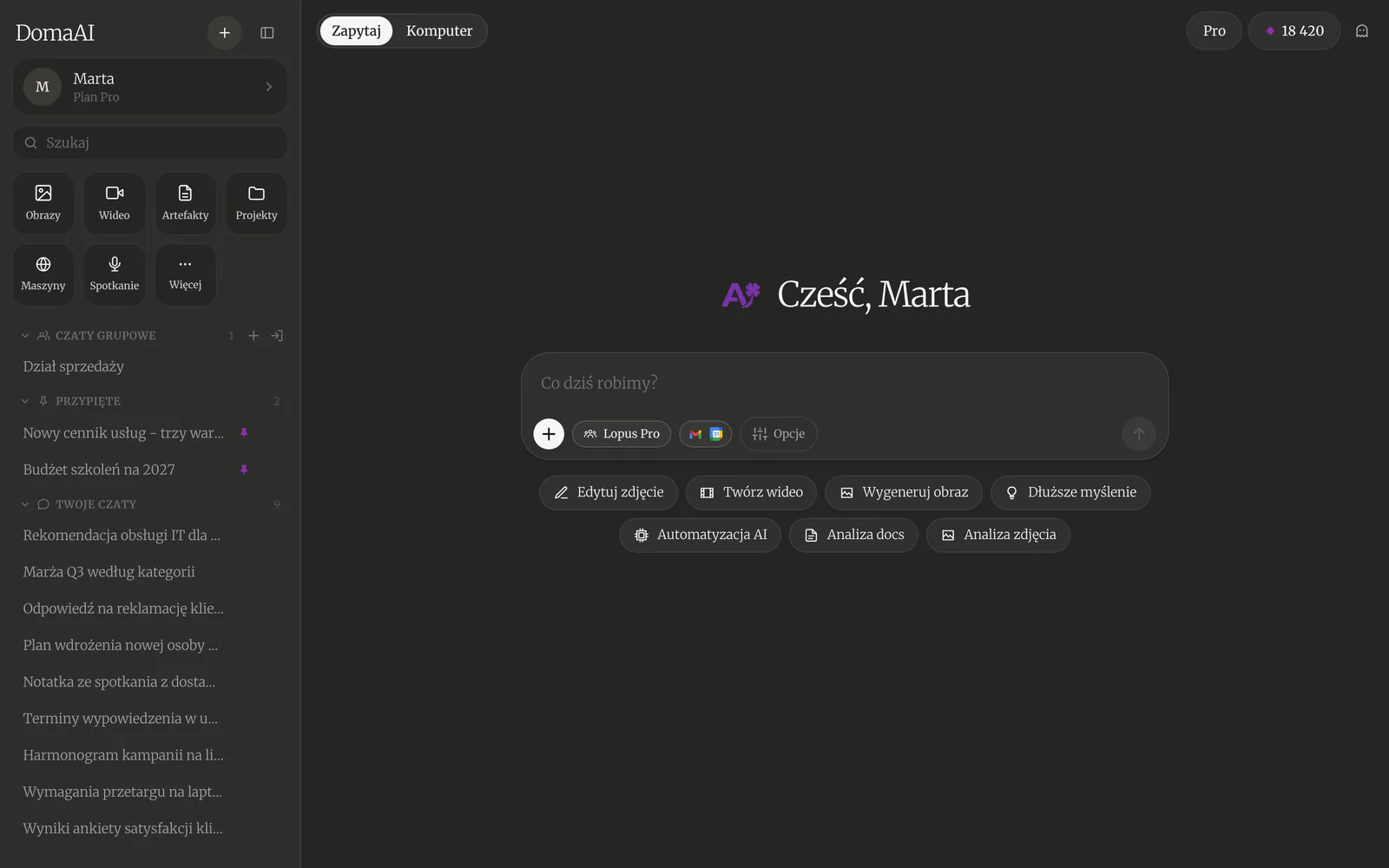
W domaai.pl/czat panel jest po lewej stronie. Na górze jest wyspa z Twoim imieniem i planem (kliknięcie otwiera ustawienia), pod nią pole „Szukaj” i te same kafle. Nową rozmowę zaczniesz przyciskiem „Nowy czat” (plus obok nazwy DomaAI). „Więcej” rozwija listę: „DomaAI Studio”, „Automatyzacja AI”, „Kalendarz”, „Taski” i „Zgody agentów”. Panel schowasz przyciskiem „Zwiń panel”, a każdą sekcję rozmów zwiniesz strzałką przy jej nagłówku.
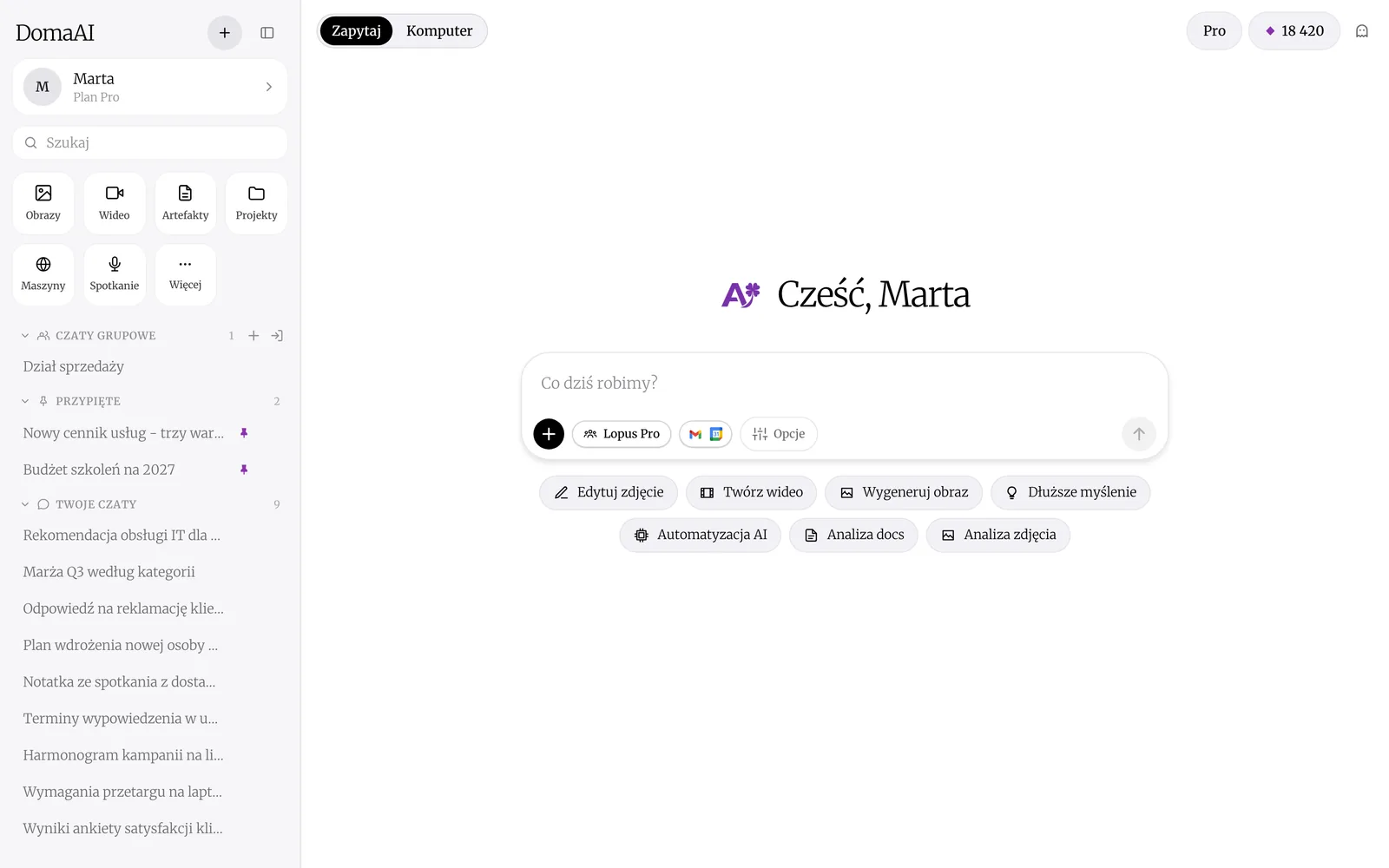
| Kafel | Co w nim znajdziesz |
|---|---|
| Obrazy | Obrazy wygenerowane z opisu i poprawione zdjęcia |
| Wideo | Klipy z opisu i ożywione zdjęcia |
| Artefakty | Pliki od asystenta: raporty, prezentacje, kod i inne dokumenty |
| Projekty | Instrukcje i pliki wspólne dla wielu rozmów |
| Maszyny | Praca w trybie Komputer, od planu Plus |
Jak działają projekty, opisujemy w poradniku Pamięć, prompt systemowy i projekty, a maszyny w poradniku Tryb Komputer w DomaAI.
Wyszukiwarka przeszukuje tytuły rozmów, a nie ich treść. Wpisz słowo, które mogło trafić do tytułu, na przykład nazwę klienta, miasta albo dokumentu. Lista zawęża się już podczas pisania. Na iPhonie trafienia pojawiają się w sekcji „Wyniki” z liczbą znalezionych rozmów, a gdy nic nie pasuje, zobaczysz „Brak wyników” i przycisk „Wyczyść wyszukiwanie”.
Gotowego pliku nie musisz szukać w starych rozmowach. Kafle w panelu zbierają to, co powstało we wszystkich czatach.
Jak poprosić asystenta o dokument Word, arkusz albo prezentację, opisujemy w poradniku Word, Excel, PowerPoint i PDF z jednego polecenia. O obrazach i edycji zdjęć piszemy w poradniku Obrazy, edycja zdjęć i Ożyw zdjęcie.
Rozmowy, do których wracasz co tydzień, warto trzymać na wierzchu. Na iPhonie przytrzymaj rozmowę na liście w panelu. Z menu wybierzesz:
W przeglądarce najedź kursorem na rozmowę. Pojawią się dwie ikony: pinezka „Przypnij” i kosz „Usuń czat”. Przed usunięciem przeglądarka zapyta „Usunąć ten czat?”. Na wąskim ekranie, na przykład w telefonie, ikony widać cały czas. Flag i kolorów etykiet w przeglądarce nie ma.
Chcesz zacząć od zera? Całą historię usuniesz w ustawieniach: „Zarządzanie kontem” → „Wyczyść historię czatów”. Aplikacja poprosi o potwierdzenie, a konto zostaje aktywne.
Czat grupowy to jedna rozmowa kilku osób z DomaAI. Piszecie między sobą jak na zwykłym czacie, a asystent odzywa się tylko wtedy, gdy ktoś go zawoła. Przydaje się do wspólnego planu wyjazdu, ustaleń w małym zespole albo pracy nad jednym tekstem. Grupowy czat jest w każdym planie, także Free. Każdy uczestnik ma własne konto, plan i kredyty: grupa to wspólna rozmowa, a nie konto zespołowe.
Zaproszona osoba wybiera „Utwórz/dołącz grupę”, przechodzi do zakładki „Dołącz”, wkleja kod w pole „Kod zaproszeniowy” i dotyka „Dołącz do grupy”. Gdy grupa ma hasło, aplikacja o nie poprosi.
W panelu przy nagłówku „Czaty grupowe” są dwa przyciski: „Utwórz grupę”, gdzie podajesz nazwę, i „Dołącz kodem zaproszenia”, gdzie wklejasz kod. Nowa grupa otwiera się od razu. Kod zaproszenia znajdziesz w pasku członków, który rozwija ikona „Członkowie grupy” w nagłówku grupy.
Przeglądarka nie ma pola na hasło grupy. Grupę z hasłem założysz i do takiej grupy dołączysz w aplikacji na iPhonie albo iPadzie.
Kod ma 10 znaków, liter i cyfr. Działa jak zaproszenie, więc traktuj go jak sekret grupy. Widzą go tylko administratorzy grupy. Na początku jest nim twórca, który może nadać tę rolę innym członkom.
Gdy kod trafi do niewłaściwej osoby, przytrzymaj grupę na liście w panelu i wybierz „Nowy kod zaproszenia” (w przeglądarce „Nowy kod” w pasku członków). Stary kod od razu przestaje działać, a nowy trafia do schowka.
W tym samym menu administrator ma też „Kopiuj kod zaproszenia”, „Zmień nazwę grupy” i „Zarządzaj grupą”. W „Zarządzaj grupą” zmienisz hasło, a po przesunięciu osoby w lewo usuniesz ją z grupy albo nadasz jej uprawnienia admina („Nadaj admina”). Pozostali członkowie mają w menu „Członkowie grupy” i „Opuść grupę”.
Wpisz „@ai” w dowolnym miejscu wiadomości. Na iPhonie pole w grupie podpowiada: „Napisz do grupy - @ai wezwie AI”, a w przeglądarce pod polem jest przypomnienie „AI odpowiada tylko po wzmiance @ai lub @doma”. Starsze wezwanie „@doma” też działa.
Na wiadomości bez „@ai” asystent nie odpowiada, ale gdy go zawołasz, weźmie pod uwagę ostatnie wiadomości z rozmowy. Samo „@ai” bez pytania też zadziała: asystent odniesie się do tego, o czym właśnie piszecie.
@ai zbierz z tej rozmowy nasze ustalenia i rozpisz zadania na osoby.
Odpowiedź asystenta w grupie płaci osoba, która napisała „@ai”: schodzą jej kredyty i wlicza się do jej limitów na 24 godziny, według zasad jej planu. Pozostali członkowie nic za tę odpowiedź nie płacą.
Sposób rozliczenia zależy od tego, skąd wołasz asystenta. Na iPhonie, gdy w polu wiadomości masz wybrany Lopus Pro, „@ai” uruchamia w grupie ten tryb i liczy się jak tura Lopus Pro. W przeglądarce, a na iPhonie przy wybranym pojedynczym modelu, odpowiedź liczy się jak zwykła wiadomość czatu.
| Plan | Wiadomości | Lopus Pro |
|---|---|---|
| Free | 10 | 15 |
| Base | 100 | 30 |
| Plus | 250 | 80 |
| Pro | 600 | 200 |
| Max | bez limitu | 500 |
Limity osoby, która woła @ai, w kroczącym oknie 24 godzin. „Wiadomości” to odpowiedzi liczone jak zwykła wiadomość czatu, „Lopus Pro” to tury w tym trybie. Stawka zależy od modelu i trybu, a tura Lopus Pro kosztuje od 5 kr.
Gdy osobie, która woła asystenta, zabraknie kredytów albo wyczerpie się jej dzienny limit, asystent nie odpowie na pytanie, tylko napisze w grupie, czego brakuje. Jeśli odpowiedź nie powstanie z powodu błędu, kredyty wracają na konto. Jak liczyć koszt rozmowy, wyjaśniamy w poradniku Kredyty w DomaAI.
Link otwiera publiczną migawkę rozmowy tylko do odczytu. Otworzy ją każdy, kto dostanie link, także bez konta DomaAI. Migawka pokazuje rozmowę z chwili utworzenia linku, a to, co dopiszesz później, zostaje prywatne.
Adres ma postać domaai.pl/share/… i działa dla każdego, kto go dostanie. Strona migawki prosi wyszukiwarki o nieindeksowanie, ale rozmów z poufnymi danymi lepiej tak nie wysyłać.
Jedna rozmowa ma jeden aktywny link. Gdy utworzysz link ponownie, dostaniesz ten sam adres z tą samą migawką. Chcesz pokazać nowszą wersję rozmowy? Unieważnij stary link i utwórz nowy.
Odbiorca widzi tytuł rozmowy i dopisek „Konwersacja udostępniona z DomaAI · migawka, tylko do odczytu”. Może otworzyć ją w aplikacji albo w DomaAI Web. Jeśli ma konto, przyciskiem „Kontynuuj tę rozmowę” skopiuje migawkę do nowego czatu na swoim koncie i rozmawia dalej, już na własnych kredytach i limitach. Twoja rozmowa się nie zmienia.
Na iPhonie wszystkie linki są w tym samym oknie, w sekcji „Aktywne linki”. Przy każdym są ikony „Kopiuj link” i „Usuń”. W przeglądarce to sekcja „Udostępnione łącza” z ikonami „Kopiuj link” i „Unieważnij link”. Po unieważnieniu odbiorca zobaczy komunikat, że link wygasł albo został unieważniony.
Linkiem nie udostępnisz czatu grupowego ani rozmowy w trybie incognito. Treść grupy należy do wielu osób, więc jeden członek nie może jej upublicznić, a rozmowa incognito nie trafia do historii.
Pełny obraz aplikacji znajdziesz w przewodniku po DomaAI, a odpowiedzi na codzienne pytania w centrum pomocy.

Cały DomaAI w jednym miejscu: rozmowa, pliki, obrazy, tryb Komputer, agenci, konektory i plany. Od czego zacząć i gdzie szukać szczegółów.

Jak poprosić DomaAI o dokument Word, arkusz Excel, prezentację albo raport PDF, poprawić gotowy plik i wypełnić formularz. Polecenia i limity.

Tworzysz obraz z opisu, poprawiasz zdjęcie zdaniem po polsku i zamieniasz je w krótki klip. Gdzie to jest, ile kosztuje i od którego planu.
Konto Free bez karty. To samo konto na iPhonie, iPadzie i w przeglądarce.

