
Tryb Komputer w DomaAI - asystent z własną maszyną w chmurze
Komputer buduje strony, pisze i uruchamia programy, analizuje pliki i pracuje w tle. Jak go włączyć, co widać w trakcie, jak cofnąć zmiany i zabrać kod.

Opisujesz stronę jednym poleceniem, a tryb Komputer w DomaAI ją buduje, sam sprawdza w przeglądarce i wystawia jako podgląd pod stałym adresem. Publiczna i widoczna w wyszukiwarkach staje się dopiero wtedy, gdy kupisz hosting. Płacisz za niego kredytami za wybrany czas, od 15 minut do 30 dni. W tym poradniku przejdziesz całą drogę: od polecenia przez podgląd, własną nazwę i domenę aż po cofanie zmian.
Stronę buduje tryb Komputer, czyli asystent z własną maszyną w chmurze. Jest dostępny od planu Plus. Na planach Free i Base segment „Komputer” ma kłódkę, a po dotknięciu zobaczysz kartę „Daj asystentowi własny komputer” z przyciskiem „Zobacz plany”.
„Zbuduj i opublikuj stronę sklepu rowerowego z cennikiem i formularzem zamówienia.”
Im więcej szczegółów podasz od razu, tym mniej poprawek zostanie na później. Tak wygląda jeden z „Pomysłów na start” w aplikacji:
„Zbuduj i opublikuj stronę kawiarni „Ziarno” w Krakowie: sekcja powitalna ze zdjęciem, menu z cenami, galeria, godziny otwarcia, mapa dojazdu i formularz rezerwacji stolika. Ciepły, nowoczesny styl, pełna responsywność na telefonie.”
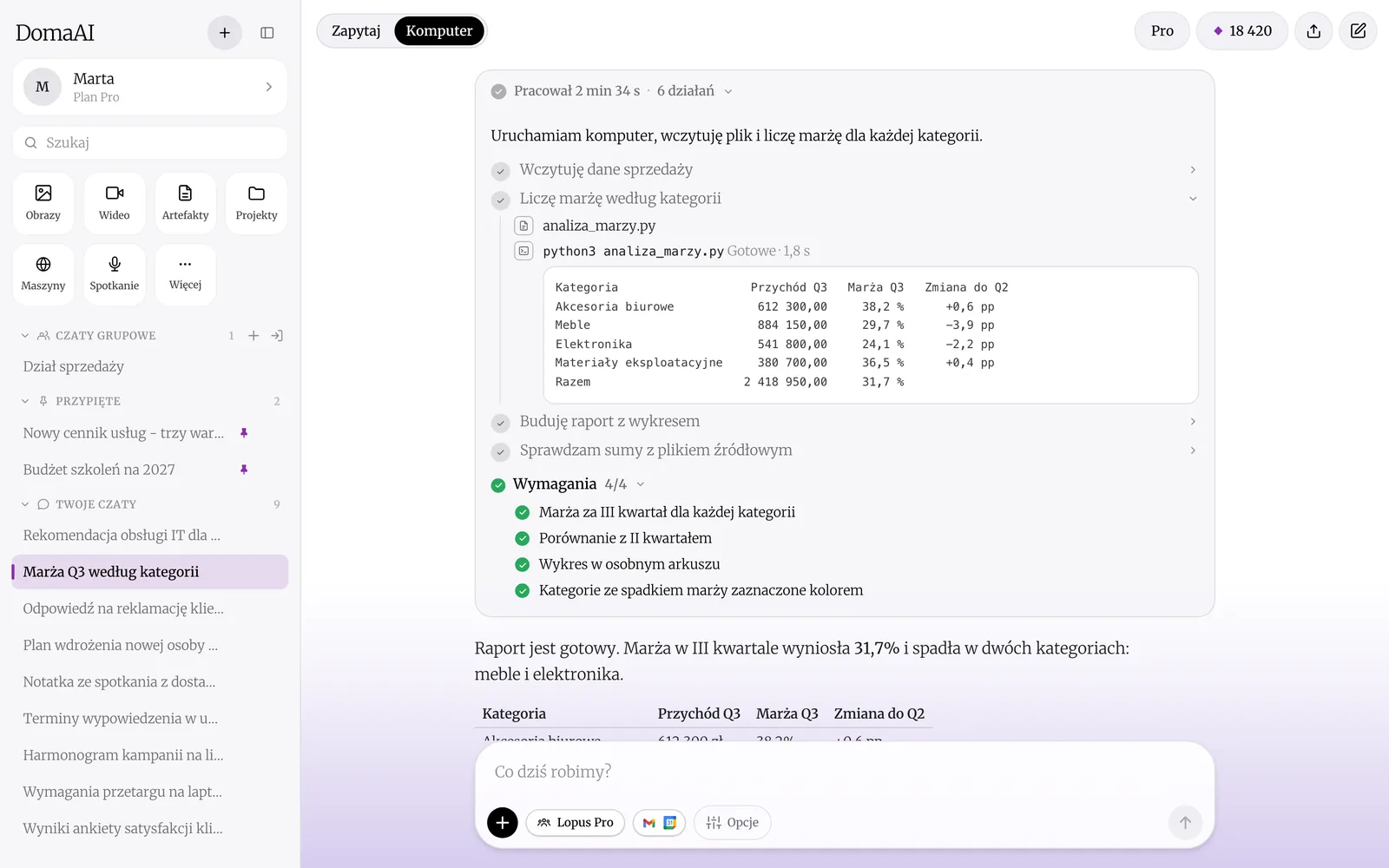
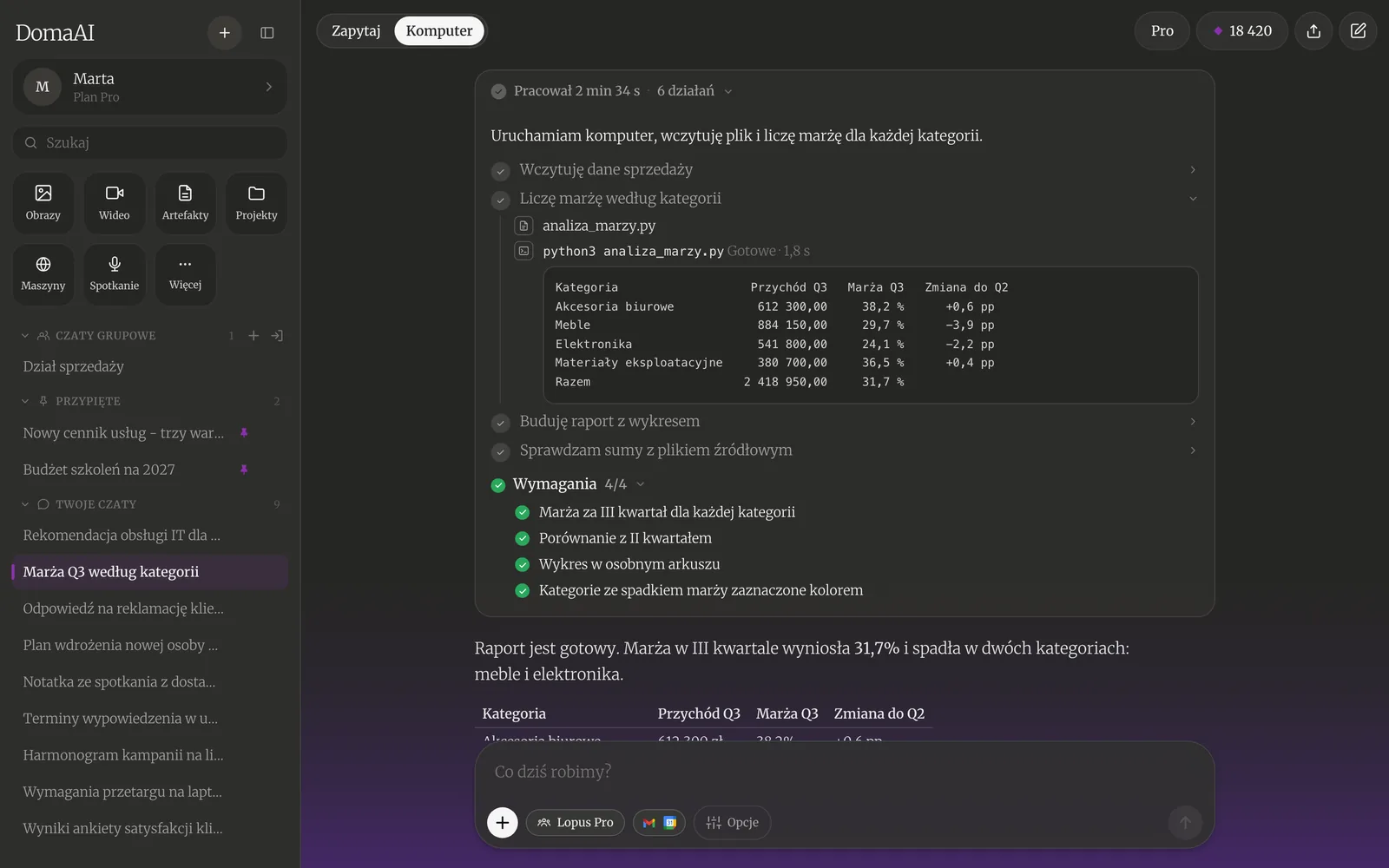
W trakcie widzisz plan zadania z odhaczanymi krokami, listę „Wymagania” z licznikiem, zapisane pliki i wyjście z terminala. Po zakończeniu przebieg zwija się do wiersza „Pracował …” z czasem pracy i liczbą działań, a w rozmowie pojawia się karta strony ze zrzutem ekranu, adresem i stanem. Na iPhonie karta ma przyciski „Udostępnij” i „Otwórz”, w przeglądarce „Kopiuj link” i „Otwórz”.
To najważniejsza rzecz w całym poradniku. Zbudowana strona nie jest od razu publiczna. Działa w jednym z dwóch stanów:
Hostingu nie kupuje za Ciebie asystent. Nawet jeśli w poleceniu napiszesz „opublikuj”, Komputer wystawi podgląd i powie, że jest gotowy w karcie strony. Publiczną stronę włączasz sam, w ustawieniach strony albo na ekranie Hosting.
Stan strony zawsze widzisz na karcie w rozmowie:
| Napis na karcie | Co to znaczy |
|---|---|
| „Podgląd · tylko z linkiem” | Strona działa pod adresem, nie trafia do wyszukiwarek. |
| „Opublikowana” | Hosting jest aktywny, strona jest publiczna i indeksowana. |
| „Podgląd wyłączony” | Podgląd jest schowany: nikt nie otworzy strony, dopóki go nie włączysz. |
| „Zdjęta z adresu” | Pliki zostały na maszynie, ale adres przestał działać. |
Podgląd możesz dodatkowo zabezpieczyć. Na iPhonie w ustawieniach strony, w zakładce „Ogólne”, sekcja „Dostęp” ma dwa przełączniki. Wyłączenie „Podgląd włączony” chwilowo chowa stronę. „Wymagaj klucza w linku” sprawia, że bez klucza w adresie strona pokaże ekran „niedostępna”. Nowy klucz unieważnia stare linki.
Każda strona dostaje adres w formie nazwa.domaai.pl. Na początku w adresie jest automatyczny identyfikator, którego nie da się łatwo podyktować ani zapamiętać. Warto od razu nadać własną nazwę. Zasady są proste:
Najprościej poprosić o to w rozmowie, w której powstała strona. To działa i na iPhonie, i w przeglądarce:
„Opublikuj stronę pod nazwą kawiarnia-ziarno.”
Na iPhonie zrobisz to też ręcznie. Dotknij ikony ustawień na karcie strony, a otworzy się Panel strony na ekranie „Ustawienia”. W zakładce „Ogólne” znajdź sekcję „Adres strony”, dotknij ołówka, wpisz nazwę i wybierz „Zapisz”. W przeglądarce nazwę zmieniasz tylko poleceniem w rozmowie.
Hosting rozliczasz kredytami z konta. Pakiet 30 dni kosztuje 2 100 kr, krótsze okresy są liczone proporcjonalnie, ale nie taniej niż 5 kr.
| Okres | Cena |
|---|---|
| 15 minut | 5 kr |
| 1 godzina | 5 kr |
| 6 godzin | 18 kr |
| 1 dzień | 70 kr |
| 7 dni | 490 kr |
| 30 dni | 2 100 kr |
Jednorazowo kupisz najwyżej 30 dni. Przedłużenie dolicza czas do bieżącego terminu, więc nic nie tracisz, kupując wcześniej.
Dla skali: plan Plus za 99,99 zł daje 10 000 kredytów miesięcznie, więc miesiąc hostingu zajmuje około piątej części tej puli. Krótkie okresy przydadzą się, gdy strona ma być publiczna tylko na czas wydarzenia albo promocji.
Po zakupie sekcja pokazuje „Hosting aktywny” z datą końca i pozostałym czasem. Przełącznik „Strona publiczna” cofa stronę do podglądu i z powrotem bez dodatkowej opłaty, ale czas hostingu biegnie dalej. W wierszu „Przedłuż o” dokupisz kolejny okres.
W oknie Komputera kliknij kafel „Hosting”, a przy stronie przycisk „Kup hosting” albo „Przedłuż hosting”. Przeglądarka sprzedaje tylko pakiet 30 dni, a przycisk w potwierdzeniu brzmi „Przedłuż · 2 100 kr”. Krótsze okresy kupisz wyłącznie na iPhonie. Przy aktywnym hostingu menu akcji przy stronie ma też pozycję „Przełącz na podgląd” albo „Ustaw jako publiczną”.
Pełny panel strony jest tylko w aplikacji na iPhonie i iPadzie. Otwierasz go ikoną ustawień na karcie strony albo z okna Komputera: kafel „Hosting” → przycisk „Ustawienia” przy stronie. U góry przełączasz siedem widoków:
W „Integracjach” dokładasz moduły: płatności Stripe, sklep, rezerwacje, logowanie i rejestrację, panel klienta, opinie, formularz kontaktowy, newsletter, asystenta AI, blog, galerię, mapę z kontaktem, analitykę, baner cookies z RODO i wersje językowe. Moduł instaluje Komputer w tle, a po zakończeniu nowa wersja sama trafia pod adres strony. Klucze do usług, np. Stripe, trzymasz w „Sekretach”: są szyfrowane i nie da się ich odczytać z aplikacji.
W przeglądarce panelu nie ma. Masz tam kartę strony, ekran Hosting i menu maszyny z pozycjami „Otwórz stronę”, „Podgląd na żywo” i „Pobierz pliki (ZIP)”. Różnice między wersjami opisuje wpis DomaAI na iPhonie i w przeglądarce.
Adres w domaai.pl masz zawsze. Własną domenę podpinasz na iPhonie i tylko do strony opublikowanej, czyli z aktywnym hostingiem. Domenę kupujesz u dowolnego operatora, np. OVH, home.pl albo nazwa.pl.
Propagacja DNS trwa zwykle kilka minut, czasem kilka godzin. Gdy wszystko zadziała, zobaczysz „Domena działa, certyfikat HTTPS aktywny”. Przycisk „Odłącz” odpina domenę, a adres w domaai.pl dalej działa.
Poprawki zamawiasz w tej samej rozmowie, w której powstała strona. Adres jest stały dla rozmowy, więc każde kolejne wgranie trafia pod ten sam link. Gdy hosting jest aktywny, zmiany od razu są publiczne i nie płacisz drugi raz za hosting. Pracę asystenta nad poprawkami rozliczasz kredytami jak każde inne działanie.
„Przenieś cennik nad galerię, a w formularzu zamówienia dodaj pole z numerem telefonu.”
Na iPhonie w zakładce „Ogólne”, w sekcji „Działania”, jest też „Wgraj pliki ponownie”. Wysyła aktualne pliki z maszyny pod ten sam adres.
Maszyna zapisuje punkty kontrolne. Powstają same, gdy maszyna usypia, a asystent zapisuje je przed większymi zmianami. Możesz też poprosić wprost:
„Zapisz punkt kontrolny przed przebudową menu.”
Gdy coś pójdzie nie tak, napisz „Wróć do wersji sprzed przebudowy.” albo na iPhonie otwórz Panel strony → „Ustawienia” → „Historia” i przy wybranym punkcie dotknij „Przywróć”. Pliki wracają do tego punktu, a strona jest wgrywana ponownie. Obecny stan też zapisuje się jako punkt, więc powrót da się cofnąć. W tej samej zakładce jest „Pobierz pliki strony (ZIP)”. W przeglądarce paczkę pobierzesz z menu maszyny: „Pobierz pliki (ZIP)”.
Pozycja „Zdejmij stronę z adresu” (iPhone, zakładka „Ogólne” → „Działania”, potwierdzasz przyciskiem „Wycofaj”) albo polecenie „Zdejmij stronę z adresu.” w rozmowie wyłącza adres, ale pliki zostają na maszynie. Pod ten sam adres wrócisz przyciskiem „Opublikuj ponownie”: na iPhonie jest na karcie strony w rozmowie, a w obu wersjach także przy stronie na ekranie Hosting. Możesz też poprosić o to Komputer w tej rozmowie.
Usunięcie strony to coś innego. Na ekranie Hosting klikasz przy stronie ikonę kosza („Usuń stronę”). Adres przestaje działać, a razem z nim znikają ustawienia strony: nazwa, domena i klucz. Opłacony hosting przepada bez zwrotu. Pliki w rozmowie zostają, więc Komputer może opublikować stronę od nowa.
Dobrze wiedzieć. Strony wgrywane przez Komputer są oznaczane jako treść przygotowana z pomocą AI, zgodnie z art. 50 AI Act. Każdy plik HTML dostaje znaczniki w kodzie i dyskretną stopkę „Treść przygotowana z pomocą sztucznej inteligencji (AI) w DomaAI”.
Masz już stronę na własnym serwerze? Zamiast budować nową, podłącz ją przez DomaAI Code i zmieniaj rozmową. Formularz ze strony możesz też połączyć z agentem, który zareaguje na zgłoszenie. Opisuje to wpis o webhookach.
W skrócie: Komputer buduje stronę i wystawia podgląd pod stałym adresem. Ty nadajesz nazwę, kupujesz hosting na tyle, ile potrzebujesz, i w razie potrzeby wracasz do wcześniejszej wersji. Więcej o samym trybie przeczytasz we wpisie o trybie Komputer, na stronie funkcji DomaAI i w centrum pomocy. Plan Plus z trybem Komputer znajdziesz w cenniku.

Komputer buduje strony, pisze i uruchamia programy, analizuje pliki i pracuje w tle. Jak go włączyć, co widać w trakcie, jak cofnąć zmiany i zabrać kod.

Podłączasz własną stronę mostkiem domaai serve i zmieniasz teksty, sekcje i SEO zdaniem albo w panelu. Instalacja, plany, 12 zakładek i historia zmian.

Zadanie z webhookiem rusza, gdy pod jego adres przyjdzie POST z JSON-em, np. z formularza. Jak je ustawić, zabezpieczyć i ile wywołań daje plan.
Konto Free bez karty. To samo konto na iPhonie, iPadzie i w przeglądarce.

