
Strona internetowa z AI - podgląd, publikacja i hosting w DomaAI
Komputer buduje stronę, a Ty decydujesz, kiedy wychodzi do ludzi. Adres nazwa.domaai.pl, hosting od 5 kr, własna domena i cofanie zmian.

Tryb Komputer daje asystentowi DomaAI własną maszynę w chmurze. Zamiast samej odpowiedzi w czacie dostajesz działający wynik: stronę pod adresem, program, który asystent sam uruchomił, albo raport policzony z Twojego arkusza. Z tego poradnika dowiesz się, jak włączyć Komputer na iPhonie i w przeglądarce, co widać w trakcie pracy, jak cofnąć zmianę, jak zabrać kod i ile to kosztuje.
DomaAI ma dwa tryby pracy. Zapytaj to tryb domyślny, dostępny w każdym planie. Dostajesz w nim odpowiedź, analizę albo plik, zwykle w kilkanaście sekund. Asystent potrafi tam też policzyć coś krótkim fragmentem kodu, ale bez dostępu do sieci, z limitem czasu i bez plików, które zostają na później.
Komputer działa od planu Plus. Każda rozmowa w tym trybie dostaje własną maszynę: Ubuntu 24.04 z Node 22, Pythonem 3.12 i gitem. Asystent instaluje na niej to, czego potrzebuje, buduje, uruchamia, sam ogląda wynik i poprawia go, aż zadziała. Pliki zostają na maszynie rozmowy, więc w kolejnych wiadomościach możesz prosić o poprawki do tego samego projektu.
| Zapytaj | Komputer | |
|---|---|---|
| Plan | Każdy, także Free | Od Plus |
| Wynik | Odpowiedź, pismo, arkusz, raport PDF | Strona pod adresem nazwa.domaai.pl, program, narzędzie, raport z przeliczonych danych |
| Czas | Zwykle kilkanaście sekund | Od minut do godzin, praca w tle |
| Gdzie pracuje | W rozmowie | Na maszynie rozmowy z Ubuntu, Node, Pythonem i gitem |
Wybierz Zapytaj, gdy chcesz załatwić jedną konkretną sprawę. Komputer wybierz wtedy, gdy zlecasz projekt: stronę firmową, wewnętrzne narzędzie (kalkulator wyceny, generator ofert, panel z danymi), przerobienie setek plików albo coś, co ma działać także po zakończeniu rozmowy.
Przełącznik jest w obu wersjach w tym samym miejscu: w górnym pasku ekranu.
Arkusz pokazuje się tylko raz. Później „Komputer” od razu otwiera okno Komputera. W przeglądarce otworzysz je też z panelu bocznego, kaflem „Maszyny”.
W oknie Komputera są kafle „Hosting”, „Konektory”, „Biblioteka” i „Projekty”, a na iPhonie i iPadzie także „Zadanie” (opisujemy go niżej). Pod kaflami jest lista maszyn, czyli Twoich rozmów w trybie Komputer, a gdy zbudujesz pierwszą stronę, pod listą pojawi się sekcja „Hosting” z Twoimi stronami. W przeglądarce przy każdej maszynie jest menu „⋯”. Zależnie od stanu maszyny znajdziesz w nim „Otwórz rozmowę”, „Podgląd na żywo”, „Otwórz stronę”, „Pobierz pliki (ZIP)”, „Uśpij” i „Usuń”.
W planach Free i Base przy napisie „Komputer” widać kłódkę. Po stuknięciu albo kliknięciu pojawia się karta „Daj asystentowi własny komputer” z informacją, że maszyna jest dostępna od planu Plus, i przyciskiem „Zobacz plany”. Przełącznika nie ma w czatach grupowych, a w przeglądarce również w rozmowie incognito.
W pustej rozmowie Komputera czekają „Pomysły na start”: sześć kart z gotowymi zadaniami. Stuknięcie albo kliknięcie karty od razu wysyła polecenie, więc maszyna rusza z pracą. To najszybszy sposób, żeby zobaczyć, co potrafi tryb Komputer.
Tak wygląda pełne polecenie z pierwszej karty:
„Zbuduj i opublikuj stronę kawiarni „Ziarno” w Krakowie: sekcja powitalna ze zdjęciem, menu z cenami, galeria, godziny otwarcia, mapa dojazdu i formularz rezerwacji stolika. Ciepły, nowoczesny styl, pełna responsywność na telefonie.”
A tak polecenie, w którym asystent pisze i uruchamia program w Pythonie:
„Napisz program w Pythonie, który pobiera z publicznego API kursy EUR, USD i CHF z ostatnich 90 dni, liczy zmiany tygodniowe i miesięczne, rysuje wykresy i zapisuje raport PDF z krótkim komentarzem trendów. Uruchom go i pokaż mi gotowy raport.”
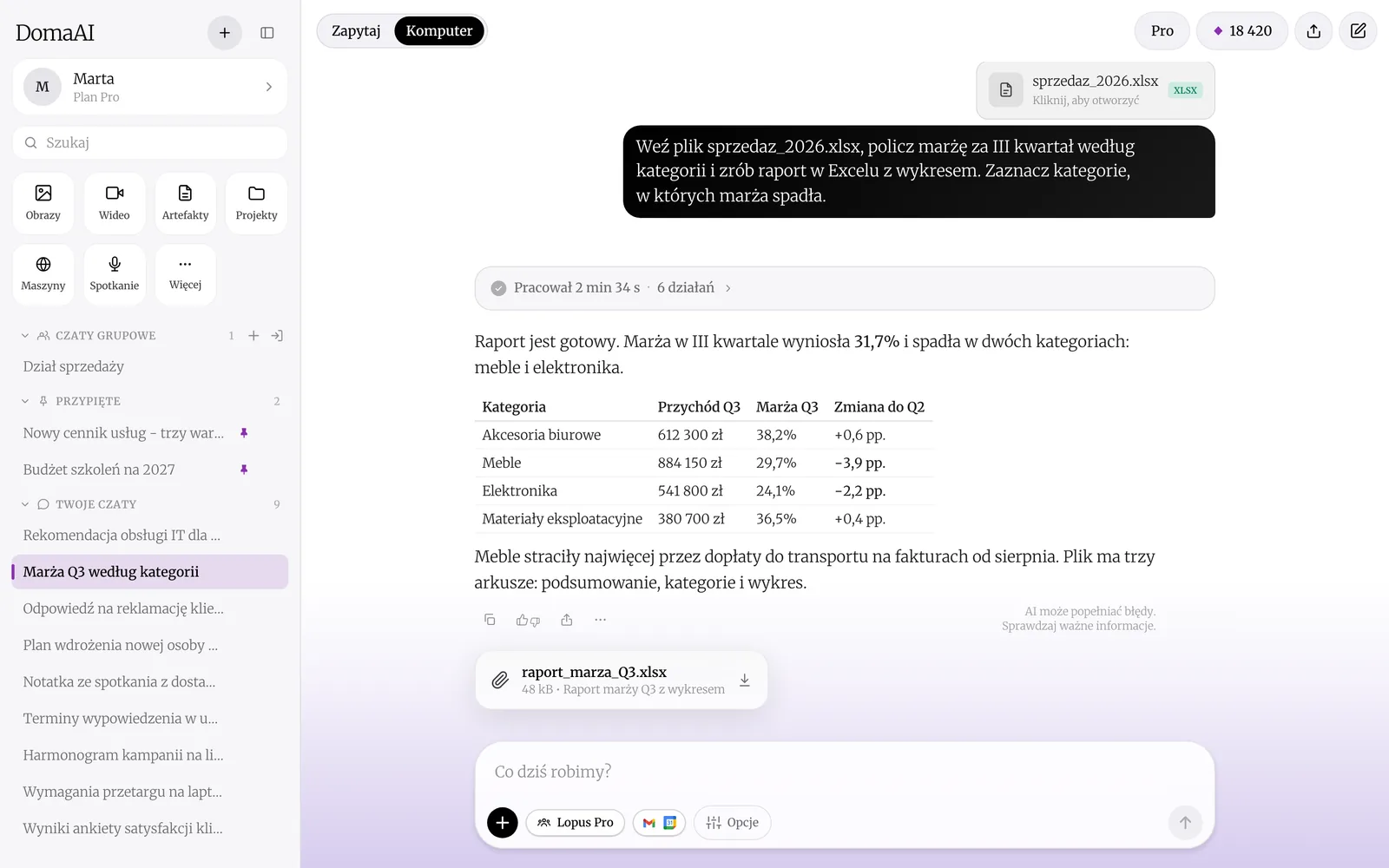
Komputer dobrze radzi sobie też z Twoimi danymi. Dołącz arkusz do wiadomości i napisz, co z niego policzyć:
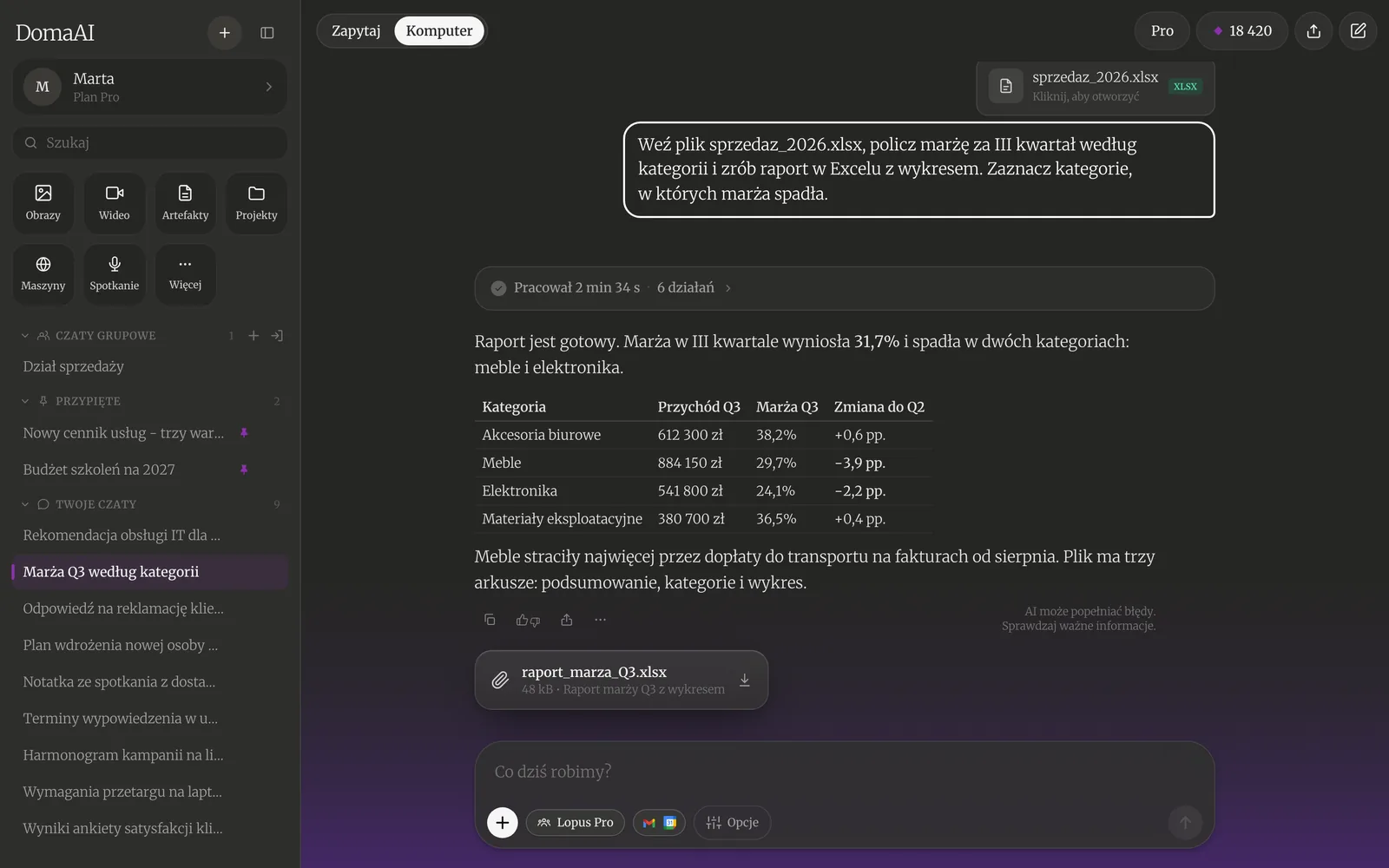
„Weź plik sprzedaz_2026.xlsx, policz marżę za III kwartał według kategorii i zrób raport w Excelu z wykresem. Zaznacz kategorie, w których marża spadła.”
Wszystkie te polecenia mają wspólny układ, który warto powtarzać we własnych zadaniach:
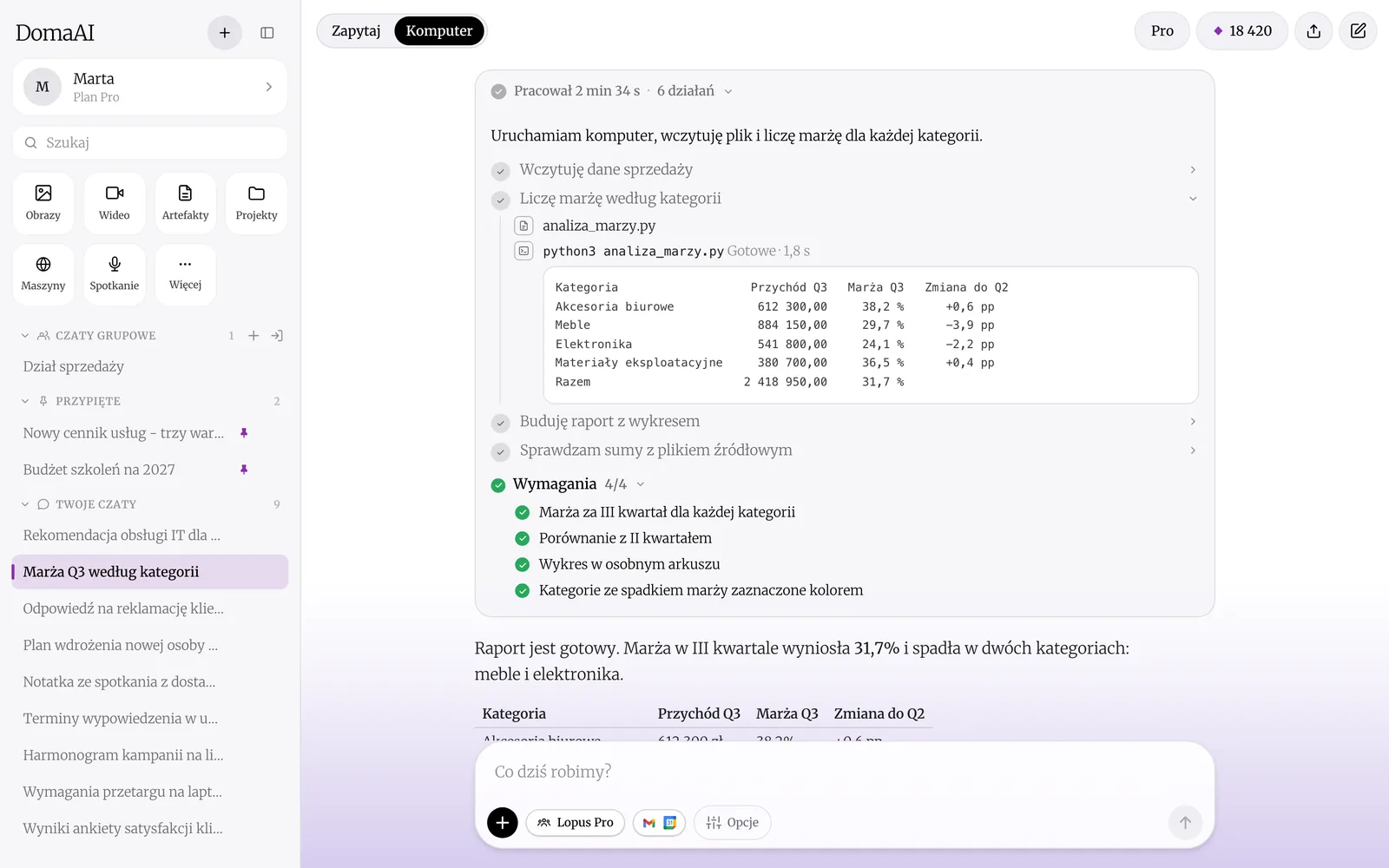
Nie musisz czekać w ciemno. Nad odpowiedzią na bieżąco rośnie przebieg pracy:
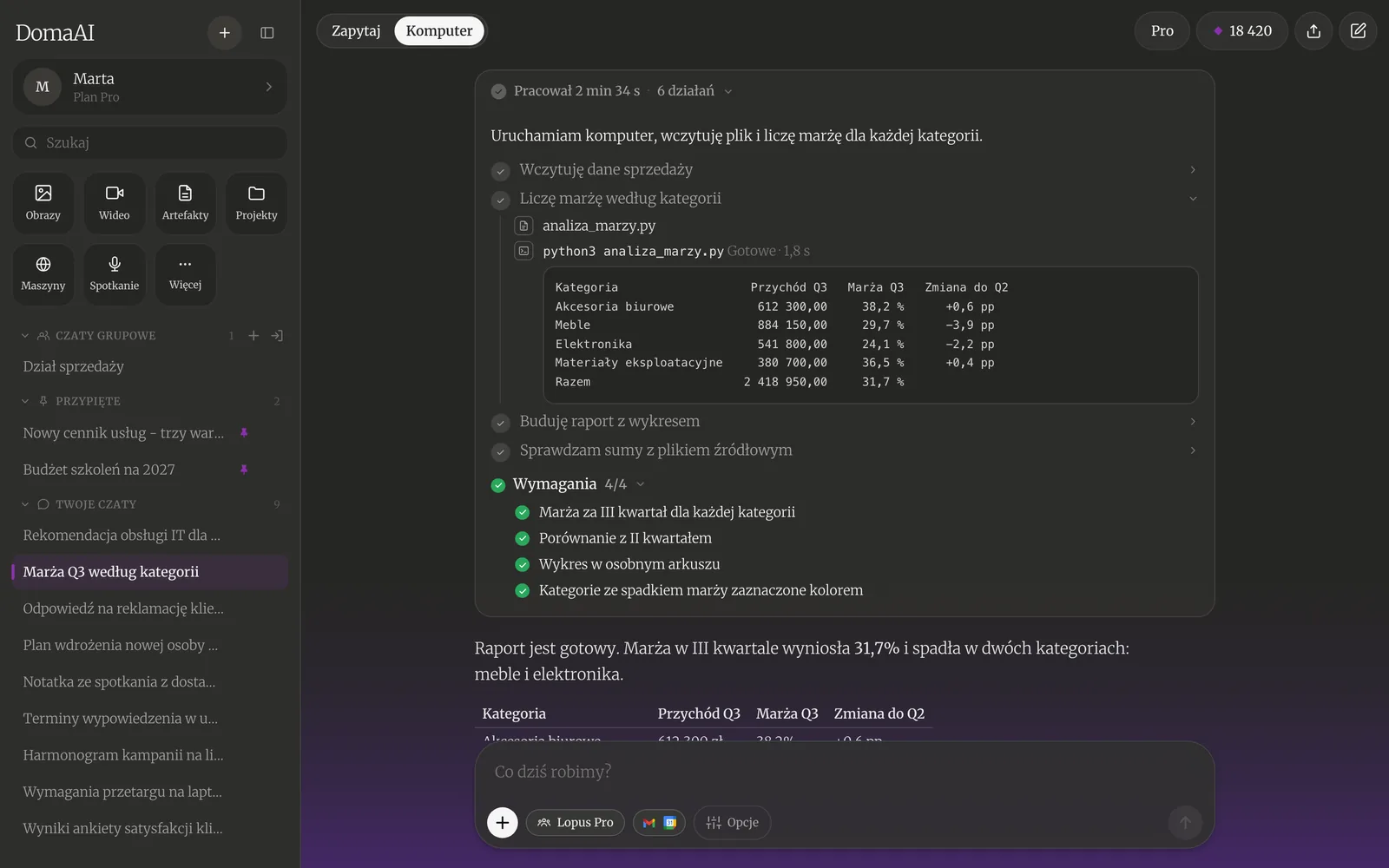
Po zakończeniu przebieg zwija się do jednego wiersza, np. „Pracował 2 min 34 s · 6 działań”. Kliknij go albo stuknij, żeby rozwinąć szczegóły. Gotowe pliki są w kartach pod odpowiedzią, a zbudowana strona ma własną kartę ze stanem, np. „Podgląd · tylko z linkiem” albo „Opublikowana”.
Komputer jest do dłuższych zadań, więc nie musisz pilnować ekranu. Możesz zamknąć aplikację albo kartę przeglądarki. Zadanie dokończy się na serwerze, a wynik będzie czekał w rozmowie. Na iPhonie po zakończeniu dostaniesz powiadomienie.
Po 15 minutach bez poleceń maszyna zasypia, a przy kolejnym poleceniu budzi się sama. Uśpienie zatrzymuje procesy w tle i podgląd na żywo. Pliki projektu zostają, łącznie z bibliotekami zainstalowanymi w projekcie (np. node_modules i środowisko Pythona), więc następnego dnia wracasz do tej samej pracy i piszesz po prostu, co zmienić.
Maszynę możesz też uśpić sam. W przeglądarce służy do tego przycisk „Uśpij” przy maszynie w oknie Komputera. Na iPhonie rozwiń panel komputera nad polem wiadomości i w menu „⋯” wybierz „Uśpij maszynę”.
Na iPhonie i iPadzie zlecisz pracę bez otwierania rozmowy:
Zadanie rusza od razu na serwerze DomaAI. Wynik znajdziesz w oknie Komputera, w sekcji „Zadania w tle”, a przy włączonym e-mailu przyjdzie też wiadomość. Jednocześnie na serwerze może pracować do 10 zadań.
Jeśli zadanie ma się powtarzać, wybierz „Cyklicznie” i ustaw harmonogram. Przycisk „Zaplanuj w Automatyzacjach” zabierze polecenie do Automatyzacji, gdzie wybierasz agenta i jego uprawnienia. Jak to ustawić, pokazujemy w poradniku o pierwszym agencie automatyzacji.
Katalog z pracą na maszynie jest wersjonowany, więc możesz wrócić do każdego zapisanego punktu kontrolnego. Punkt powstaje sam przy każdym uśpieniu maszyny. Przed ryzykowną zmianą asystent może go zapisać z własnej inicjatywy, a Ty możesz o to poprosić w każdej chwili:
„Zapisz punkt kontrolny przed przebudową menu.”
Gdy efekt Ci się nie spodoba, wystarczy jedno zdanie:
„Pokaż historię punktów kontrolnych i wróć do wersji sprzed przebudowy menu.”
Samo przywrócenie też jest punktem kontrolnym, więc je również cofniesz. Po przywróceniu procesy w tle nie startują same. Jeśli przed zmianą działał podgląd na żywo, poproś asystenta, żeby uruchomił go ponownie.
Stronę zbudowaną w Komputerze cofniesz też na iPhonie bez pisania. Na karcie strony w rozmowie stuknij ikonę ustawień, a w Panelu strony przejdź do zakładki „Historia”. Wybrany punkt przywraca pliki i od razu wgrywa stronę ponownie.
Paczkę możesz oddać programiście, wgrać na własny serwer albo do repozytorium. Jeśli masz już stronę na własnym serwerze i chcesz ją zmieniać rozmową, zajrzyj do poradnika o DomaAI Code.
Sam tryb Komputer jest w cenie planu Plus i wyższych. Kredyty schodzą za to, co asystent robi: pracę modeli, wyszukiwanie, czytanie stron i obrazy, tak samo jak w zwykłej rozmowie. Hosting opublikowanych stron rozliczasz osobno, kredytami, na czas od 15 minut do 30 dni.
| Co | Koszt |
|---|---|
| Tryb Komputer i maszyna | w cenie planu |
| Polecenie w rozmowie Komputera | od 5 kr |
| Zadanie z kafla „Zadanie” | od 5 kr |
| Wyszukiwanie w sieci | 12 kr |
| Czytanie strony | 16 kr |
| Podgląd strony z linkiem | bez opłaty |
| Hosting strony na 15 minut | 5 kr |
| Hosting strony na 30 dni | 2 100 kr |
Polecenie w rozmowie i zadanie z kafla „Zadanie” kosztują tyle co wiadomość Multi-Agent: od 5 kr plus tokeny użytych modeli. Każde polecenie w trybie Komputer liczy się do dziennego limitu Multi-Agent: Plus 80, Pro 200, Max 500 w oknie 24 h. Hosting na krócej niż 30 dni kupisz w aplikacji na iPhonie. W przeglądarce kupujesz pakiet 30 dni.
Plany z Komputerem to Plus za 99,99 zł (10 000 kredytów miesięcznie), Pro za 249,99 zł (25 000) i Max za 549,99 zł (55 000). Koszt widzisz na bieżąco: w przeglądarce saldo w górnym pasku zmienia się w trakcie pracy, a na iPhonie nad polem wiadomości rośnie licznik kredytów za bieżącą odpowiedź. Pełne porównanie znajdziesz w cenniku planów.
W skrócie: włączasz „Komputer” w górnym pasku, opisujesz projekt i zostawiasz asystenta przy pracy. Maszyna zapamiętuje pliki między wiadomościami, sama zapisuje punkty kontrolne, a gotowy kod zabierasz w paczce ZIP. Więcej szczegółów jest na stronie funkcji DomaAI i w centrum pomocy. Możesz też od razu otworzyć DomaAI w przeglądarce.

Komputer buduje stronę, a Ty decydujesz, kiedy wychodzi do ludzi. Adres nazwa.domaai.pl, hosting od 5 kr, własna domena i cofanie zmian.

Podłączasz własną stronę mostkiem domaai serve i zmieniasz teksty, sekcje i SEO zdaniem albo w panelu. Instalacja, plany, 12 zakładek i historia zmian.

Zdjęcia produktów, odpowiedzi na reklamacje, raport marży z Excela, bot WhatsApp dla klientów i agent od zapytań. Gotowe polecenia dla e-commerce.
Konto Free bez karty. To samo konto na iPhonie, iPadzie i w przeglądarce.

