
Bot WhatsApp dla firmy w DomaAI - asystent AI dla Twoich klientów
Bot z Twoją instrukcją odpowiada klientom na numerze DomaAI. Jak go utworzyć, udostępnić linkiem i kodem QR, oddać rozmowę człowiekowi i liczyć koszty.

Sklep internetowy to dużo powtarzalnej pracy: zdjęcia produktów, odpowiedzi na reklamacje, zestawienia sprzedaży, pilnowanie skrzynki. Paczek DomaAI za Ciebie nie spakuje, ale z tą częścią pracy pomoże. Poniżej osiem zastosowań w e-commerce, każde z krokami, planem i kosztem w kredytach. Na końcu piszemy wprost, czego jeszcze nie ma.
| Zadanie | Plan | Koszt |
|---|---|---|
| Poprawa zdjęcia produktu | od Base | Grok 30 kr, Nano Banana 60 kr za obraz |
| Odpowiedzi według regulaminu (projekt) | każdy | jak zwykła wiadomość |
| Raport marży z Excela (Komputer) | od Plus | od 5 kr, zależnie od pracy |
| Bot dla klientów na WhatsAppie | każdy | stawka modelu za odpowiedź i opłata Meta |
| Odpowiedź na zapytanie z formularza | od Base | do 40 kr za uruchomienie |
| Poranny przegląd poczty (Gmail) | każdy | do 80 kr za uruchomienie |
| Strona promocji (Komputer) | od Plus | praca od 5 kr, hosting od 5 kr (30 dni: 2 100 kr) |
| Przegląd konkurencji | każdy | do 100 kr za uruchomienie |
Zdjęcie produktu z telefonu ma przypadkowe tło albo kogoś w kadrze? Edycja zdjęcia w DomaAI poprawia je jednym zdaniem po polsku. Działa od planu Base.
Zasada z aplikacji: napisz, co zmienić i co zostawić bez zmian. Wtedy model nie przemaluje całego zdjęcia, a produkt wygląda jak ten w paczce.
„Zmień tło na jednolite białe. Produkt zostaw bez zmian: kształt, kolor, logo i napisy.”
„Usuń osobę w tle. Resztę zdjęcia zostaw bez zmian.”
Edycje zdjęć na 24 h: Base 10, Plus 25, Pro 60, Max 150. Więcej w poradniku Obrazy i edycja zdjęć i na stronie obraz i wideo.
Projekt to teczka z instrukcjami i plikami, z których korzysta każda podpięta do niego rozmowa. Cennik i regulamin wgrywasz raz, a asystent odpowiada według nich za każdym razem. Projekty działają w każdym planie.
„Przygotuj odpowiedź na reklamację klienta zgodnie z regulaminem.”
Regulamin i cennik trzymaj w DOCX, XLSX albo CSV, bo PDF-u z projektu asystent nie zawsze odczyta. W przeglądarce rozmowę podepniesz do projektu przyciskiem „Opcje”, a instrukcje i pliki dodasz w aplikacji na iPhonie lub iPadzie. Szczegóły w poradniku Pamięć i projekty.
Eksport sprzedaży to zwykle duży arkusz. W trybie Komputer asystent ma własną maszynę w chmurze: wczytuje cały plik, pisze i uruchamia skrypt do obliczeń i oddaje gotowy Excel. Tryb Komputer działa od planu Plus.
„Weź plik sprzedaz_2026.xlsx, policz marżę za III kwartał według kategorii i zrób raport w Excelu z wykresem. Zaznacz kategorie, w których marża spadła.”
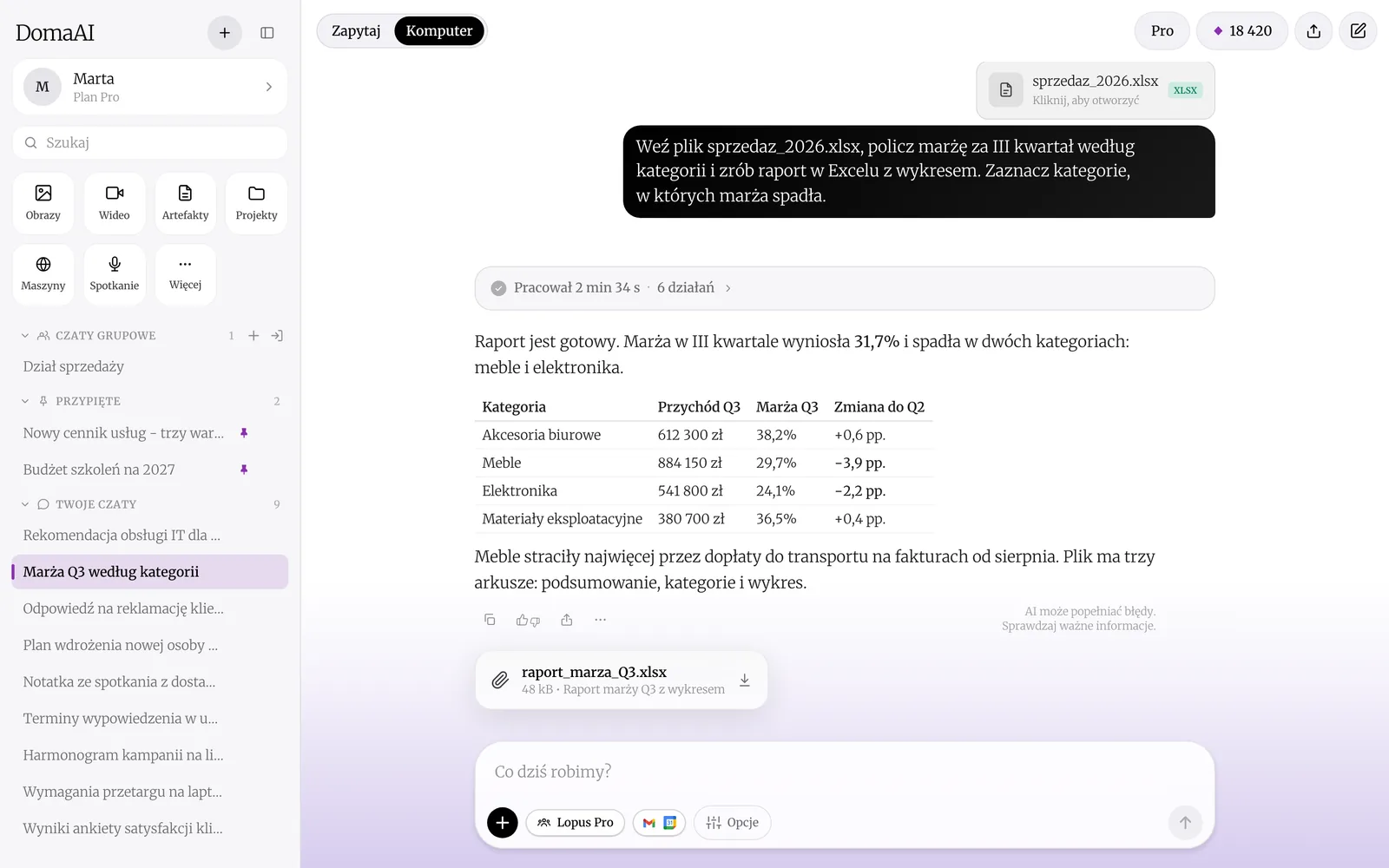
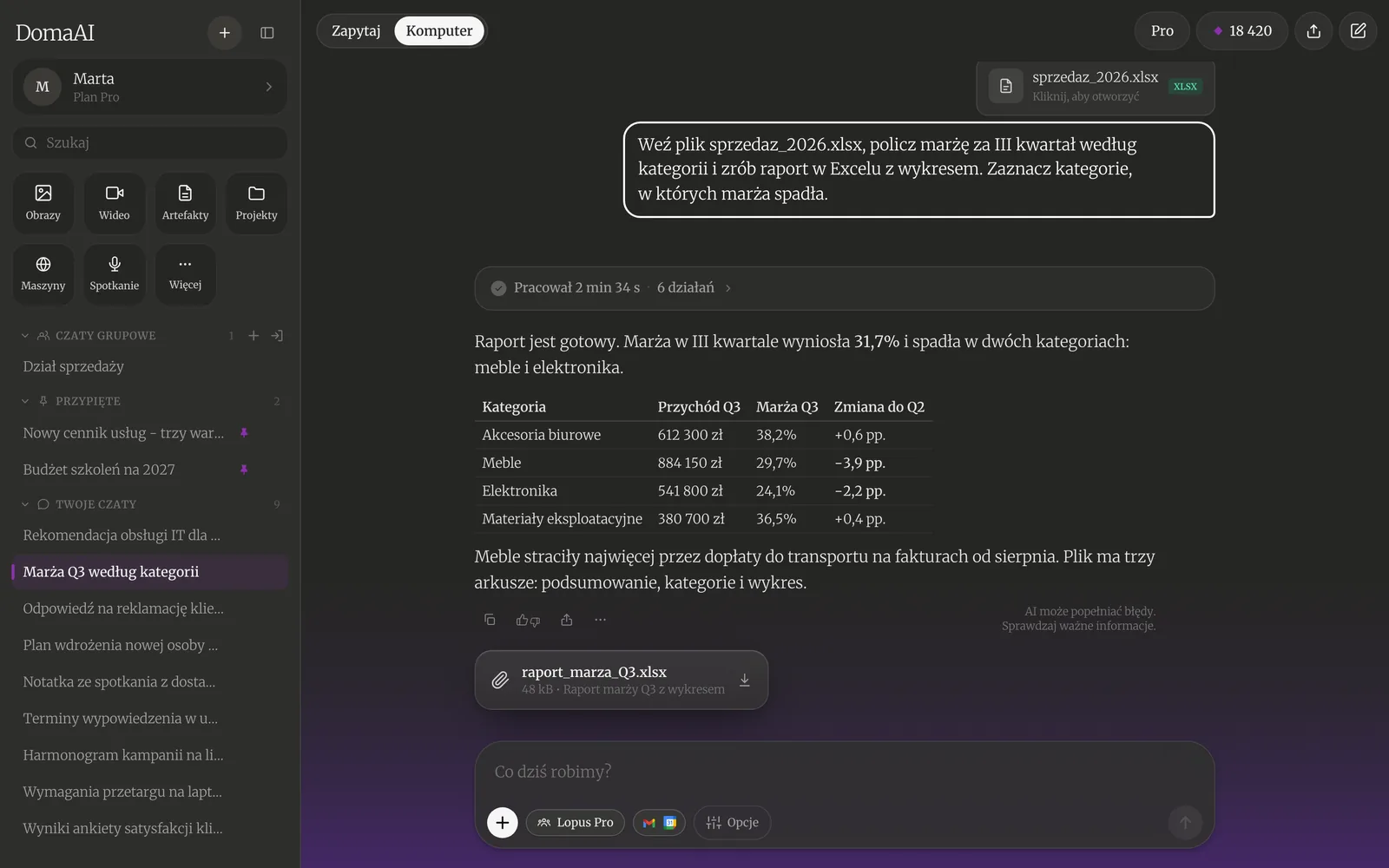
Eksport zapisz jako XLSX albo CSV, bo starszego formatu XLS DomaAI nie przyjmie. Polecenie w trybie Komputer kosztuje jak wiadomość Multi-Agent: od 5 kr, zależnie od pracy maszyny.
Na planie Base mały arkusz przeanalizujesz w zwykłej rozmowie. Z pliku do modelu trafia tam najwyżej 60 tys. znaków tekstu. Więcej w poradniku Tryb Komputer i na stronie funkcji.
Do obsługi klientów masz w DomaAI bota WhatsApp. Odpowiada na pytania o produkty, dostawę i zwroty, także wieczorem i w weekend. Działa na numerze DomaAI, a rozmowę otwiera Twój link „Start @nazwa” albo kod QR. Klient nie instaluje DomaAI i nie zakłada konta.
Wzór „Doradca sklepu” z aplikacji brzmi tak:
„Jesteś doradcą sklepu internetowego. Pomagasz wybrać produkt, wyjaśniasz dostawę i zwroty (14 dni), podajesz status zamówienia po numerze. Nie wymyślaj cen - jeśli ich nie znasz, odeślij na stronę.”
O Twoim sklepie bot wie tylko to, co napiszesz w instrukcji. Nie ma dostępu do zamówień w Twoim sklepie, więc zdanie o statusie zamówienia zamień na prośbę o numer zamówienia i kontakt. Gdy klient napisze „człowiek”, bot przekazuje rozmowę Tobie i milknie w niej na 24 godziny, a Ty dostajesz powiadomienie i maila.
Odpowiedzi płacisz kredytami według modelu bota, a od 1 października 2026 dochodzi opłata Meta za każdą dostarczoną wiadomość. Szczegóły we wpisie Bot WhatsApp dla firmy i w centrum pomocy.
Dwa gotowe szablony agentów automatyzacji pilnują kontaktu z klientami, gdy Ty pakujesz paczki. Agenci pracują na serwerze, także przy zamkniętej aplikacji.
Szablon działa na webhooku: formularz na Twojej stronie wysyła zgłoszenie pod adres zadania, a agent:
Z połączonym Gmailem odpowiedź czeka na Twoją zgodę i po zatwierdzeniu wychodzi z Twojej skrzynki. Bez Gmaila agent wpisuje jej treść do wyniku. Webhook jest od planu Base, a limit szablonu to 40 kr na uruchomienie. Jak podłączyć formularz, opisuje wpis Webhook w DomaAI.
W dni robocze o 7:30 agent przegląda Gmaila z ostatniej doby, pomija reklamy i newslettery, a resztę dzieli na trzy grupy: co wymaga odpowiedzi dziś, faktury i płatności oraz sprawy do wiadomości. Do maili czekających na odpowiedź zapisuje szkice w Gmailu i nic nie wysyła. Wymaga połączonego Gmaila, limit to 80 kr na uruchomienie.
Agenta z szablonu założysz na iPhonie:
W przeglądarce galerii szablonów nie ma. Napisz w rozmowie, co agent ma robić, a asystent dobierze szablon albo założy agenta od zera:
„Co rano o 7:30 przejrzyj moją pocztę i przygotuj szkice odpowiedzi. Nic nie wysyłaj.”
Wszystkie szablony opisuje strona agentów automatyzacji.
Na wyprzedaż albo nową kolekcję nie musisz przebudowywać sklepu. Tryb Komputer zbuduje osobną stronę i opublikuje ją pod adresem nazwa.domaai.pl. Działa od planu Plus.
„Zbuduj i opublikuj stronę sklepu rowerowego z cennikiem i formularzem zamówienia.”
Gotowa strona najpierw jest podglądem: działa tylko z linkiem i nie widzą jej wyszukiwarki. Publiczną robi z niej hosting opłacony kredytami: od 5 kr za krótki okres (kupisz go na iPhonie) do 2 100 kr za 30 dni. Cały proces opisuje poradnik Strona internetowa z AI.
Ten szablon w każdy poniedziałek o 8:00 przegląda strony konkurentów, które podasz (od 1 do 5 adresów). Wypisuje nowe produkty, ceny, promocje i komunikaty, a trzy najważniejsze zmiany daje na górze. Wynik domyślnie przychodzi e-mailem, limit to 100 kr na uruchomienie. Na planie Free asystent przeczyta tylko jedną stronę na dobę, więc ten szablon przydaje się od planu Base (20 stron na dobę).
Jednorazowo poproś w rozmowie projektu sklepu: „Przeczytaj cennik na stronie [adres] i porównaj ceny z moim cennikiem”. Czytanie strony kosztuje 16 kr, wyszukiwanie w sieci 12 kr.
Na start wybierz dwie rzeczy: projekt z regulaminem (każdy plan) i edycję jednego zdjęcia produktu (od Base). Gdy zobaczysz, ile czasu oszczędzają, dołóż bota i agentów. Plany porównasz w cenniku, a konto Free założysz bez karty.

Bot z Twoją instrukcją odpowiada klientom na numerze DomaAI. Jak go utworzyć, udostępnić linkiem i kodem QR, oddać rozmowę człowiekowi i liczyć koszty.

Tworzysz obraz z opisu, poprawiasz zdjęcie zdaniem po polsku i zamieniasz je w krótki klip. Gdzie to jest, ile kosztuje i od którego planu.

Komputer buduje strony, pisze i uruchamia programy, analizuje pliki i pracuje w tle. Jak go włączyć, co widać w trakcie, jak cofnąć zmiany i zabrać kod.
Konto Free bez karty. To samo konto na iPhonie, iPadzie i w przeglądarce.

