
Bezpieczne konto w DomaAI - 2FA, Face ID, eksport i usunięcie danych
Jak włączyć weryfikację dwuetapową i Face ID, zarządzać zaufanymi urządzeniami, pobrać eksport danych, zamrozić lub usunąć konto i gdzie są Twoje dane.

W DomaAI każdą zgodę dajesz osobno, a zgody na przetwarzanie danych możesz później wycofać. Karta startowa „Witaj w DomaAI” mówi, jak pracujemy z AI, a uprawnienia telefonu, zgoda na dane o zdrowiu i diagnostyka są na starcie wyłączone. W tym wpisie zebraliśmy wszystkie miejsca, w których DomaAI pyta Cię o zgodę, i to, co z nich wynika.
Dobrze wiedzieć. Karta startowa w dwóch etapach i dopisek „AI może popełniać błędy” pod odpowiedzią są w nowej wersji aplikacji na iPhone'a i iPada. Zgoda na dane o zdrowiu, eksport i usuwanie danych oraz oświadczenie przy zakupie działają też w przeglądarce, na domaai.pl/czat. Obrazy oznaczamy na serwerze, więc znak AI dostają w obu miejscach.
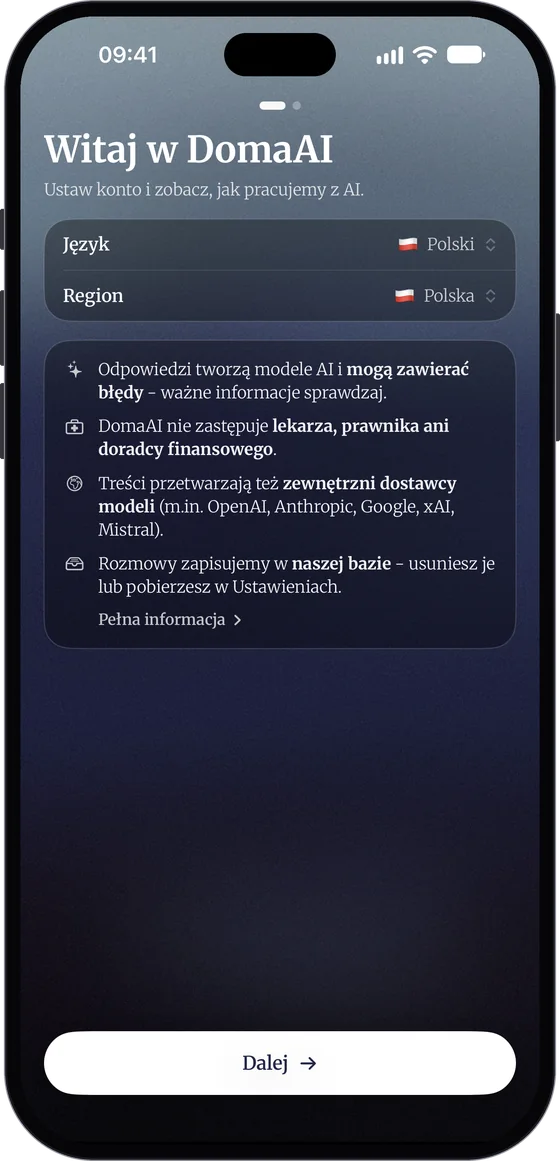
Po zalogowaniu aplikacja pokazuje kartę startową w dwóch etapach, każdy na jednym ekranie bez przewijania. Pierwszy etap ma tytuł „Witaj w DomaAI” i podtytuł „Ustaw konto i zobacz, jak pracujemy z AI.” Wybierasz w nim „Język” i „Region”. Zmiana języka działa od razu, a do wyboru jest 11 języków, od polskiego i angielskiego po ukraiński, koreański i japoński.
Pod spodem są cztery punkty, które warto przeczytać:
Link „Pełna informacja” rozwija szczegóły, m.in. o konektorach i uprawnieniach agentów. Przyciskiem „Dalej” przechodzisz do drugiego etapu. Konfigurator własnego agenta otworzy się dopiero przy pierwszej wiadomości.
Drugi etap to „Zgody i uprawnienia” z dopiskiem „Włącz to, z czego chcesz korzystać. Wszystko zmienisz później w Ustawieniach.” Każdy przełącznik jest osobny i na starcie wyłączony:
| Przełącznik | Do czego służy |
|---|---|
| Uprawnienia telefonu | |
| „Powiadomienia” | „Gotowe odpowiedzi i zadania w tle” |
| „Lokalizacja” | „Miejsca, trasy i pogoda w okolicy” |
| „Mikrofon i mowa” | dostęp do mikrofonu i rozpoznawania mowy |
| „Kalendarz i przypomnienia” | „Agent dodaje spotkania i zadania” |
| „Zapisywanie zdjęć” | „Wygenerowane obrazy trafią do galerii” |
| Zgody | |
| „Dane o zdrowiu w plikach” | „Ze zdjęć i dokumentów, które prześlesz (art. 9 RODO)” |
| „Diagnostyka” | „Anonimowe raporty błędów i statystyki” |
Włączenie uprawnienia telefonu otwiera systemowe pytanie iOS, więc ostatnie słowo ma system. Na koniec stukasz „Rozumiem, kontynuuj”.
Dlaczego osobno? Zgoda w rozumieniu RODO ma być dobrowolna i konkretna, a z góry zaznaczone pole zgodą nie jest. Dlatego nie łączymy zgód w jeden przycisk ani z akceptacją regulaminu. Z DomaAI korzystasz także bez nich, a funkcje, które potrzebują zgody, zapytają o nią same, np. przy pierwszym zdjęciu.
Zdjęcie wyników badań, zalecenia lekarza czy wypis ze szpitala zawierają dane o zdrowiu. RODO zalicza je do szczególnych kategorii danych (art. 9) i pozwala je przetwarzać m.in. na podstawie wyraźnej zgody. Dlatego przed pierwszym wysłaniem zdjęcia albo dokumentu DomaAI pokazuje kartę „Zdjęcia i dokumenty z danymi o zdrowiu”. Karta mówi, że:
Na karcie jest link „Polityka prywatności, pkt 2.6”, który prowadzi do punktu o danych szczególnych kategorii w polityce prywatności. Wybierasz „Zgadzam się” albo „Anuluj”. Bez zgody zdjęcie ani dokument nie zostaną wysłane, a zwykłe wiadomości i wklejony tekst działają jak wcześniej. Tę zgodę możesz też włączyć od razu na karcie startowej.
W aplikacji zgodę wycofasz tak: Konto → „Zarządzanie kontem” → sekcja „Prywatność i zgody” → „Wycofaj zgodę”. Ta sama sekcja pokazuje, czy i kiedy zgoda została udzielona. Po wycofaniu, przy następnym zdjęciu, aplikacja znów zapyta. Przeglądarka też pyta o tę zgodę, zanim wyślesz plik.
Czy DomaAI ma pamiętać fakty o Tobie między rozmowami, decydujesz na osobnej karcie „Pamięć DomaAI”. Do wyboru są dwie opcje: „Pamiętaj między rozmowami”, gdy DomaAI ma zapamiętywać imię, preferencje i projekty, oraz „Każda rozmowa osobno”, gdy kontekst ma się kończyć razem z rozmową. Aplikacja pokazuje tę kartę, gdy na koncie nie ma jeszcze tego wyboru, i przypomina: „Zmienisz to w każdej chwili w Ustawieniach.” Jak przeglądać i usuwać zapamiętane fakty, opisuje wpis o pamięci i projektach.
Pod najnowszą odpowiedzią, po prawej stronie, widzisz dopisek „AI może popełniać błędy”. VoiceOver czyta go jako „Odpowiedzi AI mogą zawierać błędy”. W przeglądarce dopisek brzmi „AI może popełniać błędy. Sprawdzaj ważne informacje.” To przypomnienie, że ważne fakty, liczby i daty warto sprawdzić u źródła.
Obrazy wygenerowane przez AI dostają widoczny znak „AI · DomaAI” z logo w prawym dolnym rogu oraz metadane pliku z informacją, że obraz wygenerowała AI. Wideo dostaje znak wodny i metadane. Kiedy udostępniasz taki plik dalej, odbiorca wie, skąd pochodzi. To element przejrzystości, której wymaga art. 50 unijnego AI Act.
Plan albo pakiet kredytów kupiony na domaai.pl działa od razu po zapłacie. Konsument ma 14 dni na odstąpienie od umowy, dlatego przed płatnością prosimy o osobne oświadczenie. To pole wyboru, które jest domyślnie niezaznaczone i oddzielne od akceptacji regulaminu:
Bez zaznaczenia pola płatność nie ruszy. Oświadczenie zapisujemy razem z wersją jego treści i datą, a po zakupie dostajesz e-mail z potwierdzeniem zakupu, który zostaje u Ciebie jako trwały zapis. Zakupy w aplikacji na iPhone'a obsługuje App Store i tam obowiązują zasady Apple. Zwroty i odstąpienie opisuje wpis o fakturach i płatnościach.
Regulamin i polityka prywatności w wersji 9 wchodzą w życie 16 października 2026. Opublikowaliśmy je 2 października, z dwutygodniowym wyprzedzeniem, a do 15 października włącznie obowiązuje wersja 8. Od 16 października DomaAI poprosi o akceptację nowej wersji.
W aplikacji zobaczysz kartę „Nowa wersja regulaminu” z podtytułem „Zaktualizowaliśmy Regulamin i Politykę prywatności”. Karta streszcza zmiany w kilku punktach, m.in. o liście dostawców modeli AI, oznaczaniu treści wygenerowanych przez AI, zaufanych urządzeniach i telemetrii produktowej. Pod nimi są linki „Regulamin” i „Polityka prywatności”, numer wersji i przycisk „Akceptuję i kontynuuję”. Akceptacja jest wymagana, żeby korzystać dalej.
Pełne teksty są na stronie MADD: regulamin, polityka prywatności i dokument o danych AI i trenowaniu modeli.
Wszystkie operacje na danych są w jednym miejscu: na iPhonie Konto → „Zarządzanie kontem”, w przeglądarce Ustawienia → „Zarządzanie kontem”. Znajdziesz tam „Eksportuj moje dane (RODO)”, „Wyczyść historię czatów” i „Usuń konto”.
Eksport obejmuje także profil Twojego agenta, czyli imię, wygląd, ton i własne instrukcje, oraz zadania w tle z celem, postępem, pytaniami agenta i podsumowaniem. Czyszczenie danych i usunięcie konta kasują je razem z resztą. Usunięcie konta unieważnia też dostęp DomaAI do kont podłączonych przez konektory. Szczegóły, w tym 30 dni na zmianę zdania po usunięciu konta, opisuje wpis o bezpiecznym koncie.
W rozmowie agent wysyła maile, publikuje i płaci za Ciebie dopiero po Twojej zgodzie. Taka akcja czeka na karcie z przyciskami zgody i odmowy, a w oknie procesu w sekcji „Do decyzji”. Przy podłączaniu kont konfigurator agenta przypomina: „Wysyłki zawsze po Twojej zgodzie.”
Agenci automatyzacji działają według uprawnień, które im nadasz: „Auto”, „Zapytaj” albo „Nigdy”. Prośby czekają w Automatyzacjach, w zakładce „Zgody”. Karta pokazuje agenta, adresata, temat, poziom ryzyka i przyciski „Odrzuć” oraz „Zatwierdź” z kosztem dokończenia. Domyślnie powiadomienie o prośbie mówi tylko, jakiego rodzaju to akcja, bez adresata i treści, żeby nic nie było widać na ekranie blokady. Szczegóły włączysz przełącznikiem „Szczegóły akcji w powiadomieniach”.
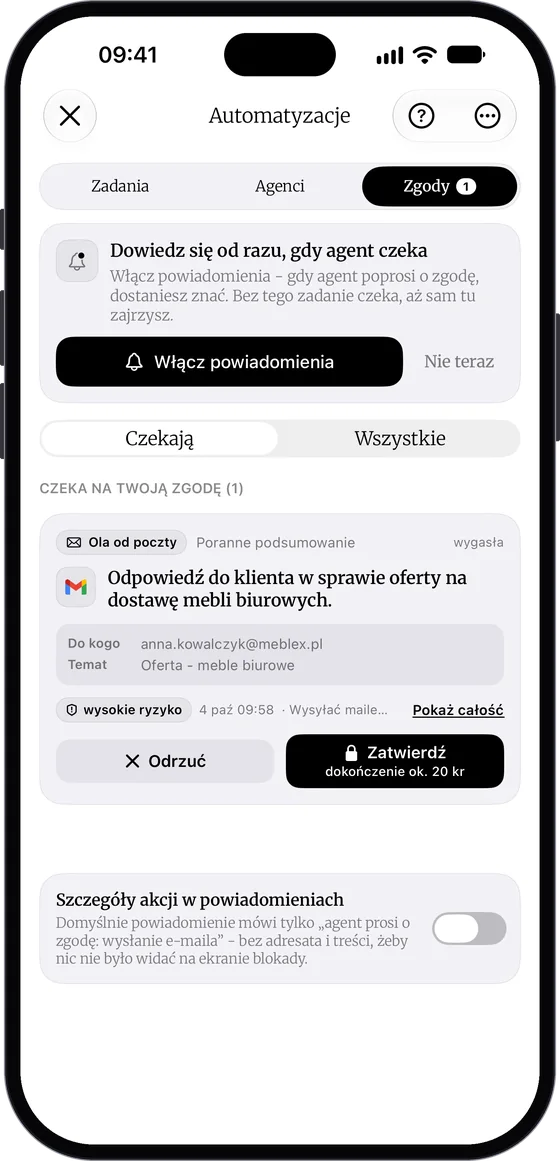
W zadaniach w tle skutki nieodwracalne są zawsze zablokowane: agent przygotowuje akcję i pyta o zgodę. W automatyzacjach taką akcję agent wykona sam tylko z uprawnieniem „Auto” albo po Twojej zgodzie na konkretną prośbę. Więcej o trybach uprawnień i skrzynce zgód przeczytasz we wpisie o uprawnieniach i zgodach agentów.
Na karcie startowej włącz tylko to, czego naprawdę używasz. Powiadomienia przydadzą się przy automatyzacjach i zadaniach w tle, a lokalizacja przy pytaniach o miejsca i trasy. Zgodę na dane o zdrowiu daj wtedy, gdy chcesz pokazać DomaAI wyniki badań, i wycofaj ją, gdy przestanie być potrzebna. Raz na jakiś czas zajrzyj do Konto → „Zarządzanie kontem” i sprawdź, jakie zgody masz włączone.
Ogólne zasady bezpiecznej pracy z AI zebraliśmy we wpisie o prywatności w AI, a odpowiedzi na częste pytania są w pomocy.

Jak włączyć weryfikację dwuetapową i Face ID, zarządzać zaufanymi urządzeniami, pobrać eksport danych, zamrozić lub usunąć konto i gdzie są Twoje dane.

Jak ustawić, co agent robi sam, o co pyta, a czego nie wolno mu nigdy. Skrzynka zgód, Face ID, zgody przez WhatsApp z kodem i zatrzymanie zadań.

Prywatność i bezpieczeństwo w narzędziach AI: czy rozmowy trenują modele, polityka no-training, jakie dane wprowadzać. Przewodnik po polsku.
Konto Free bez karty. To samo konto na iPhonie, iPadzie i w przeglądarce.

