
Word, Excel, PowerPoint i PDF z jednego polecenia w DomaAI
Jak poprosić DomaAI o dokument Word, arkusz Excel, prezentację albo raport PDF, poprawić gotowy plik i wypełnić formularz. Polecenia i limity.

Dodajesz plik do rozmowy, piszesz, czego potrzebujesz, i dostajesz streszczenie, tabelę albo listę ryzyk. DomaAI czyta PDF, Word, Excel, PowerPoint, pliki tekstowe i zdjęcia dokumentów. Skan bez warstwy tekstowej odczyta tryb Lopus Pro, który robi OCR po polsku i po angielsku. Poniżej: jak dodać plik, jakie formaty przejdą, ile to kosztuje i na co uważać.
Gdy skopiujesz zdjęcie albo plik w innej aplikacji, nad polem pojawi się skrót „Wklej zdjęcie” albo „Wklej plik”. Jedno dotknięcie dodaje go jako załącznik.
W przeglądarce do jednej wiadomości dodasz jeden plik. Długiego tekstu nie musisz zapisywać do pliku: gdy wkleisz do pola co najmniej 1500 znaków albo 24 linie naraz, DomaAI sama zrobi z nich załącznik TXT. Działa to na iPhonie i w przeglądarce, a rozlicza się jak przesłanie pliku.
| Rodzaj | Formaty | Co odczyta |
|---|---|---|
| Dokumenty | PDF, DOCX | Tekst z podziałem na strony (PDF), akapity i tabele (Word) |
| Arkusze | XLSX, XLSM, CSV, TSV | Do 10 arkuszy, z każdego pierwsze 500 wierszy |
| Prezentacje | PPTX | Tekst ze slajdów |
| Tekst | TXT, MD, JSON | Treść pliku |
| Zdjęcia | JPG, PNG, HEIC, WEBP i inne | Obraz do analizy. Duże JPG, PNG i WEBP serwer zmniejsza do 2560 px |
Jeden plik może mieć do 50 MB. Okno wyboru pliku w przeglądarce podsuwa PDF, DOCX, XLSX, PPTX, CSV, TXT, MD i zdjęcia, więc plik XLSM, TSV albo JSON wygodniej dodać na iPhonie.
Starych formatów .doc i .xls serwer nie przyjmie, choć przeglądarka pozwala je wybrać. Zapisz plik w Wordzie lub Excelu jako .docx albo .xlsx i dodaj go ponownie.
Domyślnie pracuje Lopus Pro, czyli zespół agentów z narzędziami. Poznasz go po kapsule „Lopus Pro” w polu wiadomości. Agent dostaje od razu początek dokumentu, a resztę doczytuje narzędziem, do 60 tys. znaków z pliku. Wskazane strony długiego PDF-a przeczyta osobno. OCR skanów, operacje na PDF-ach i obliczenia w kodzie działają w Lopus Pro, a w rozmowie z jednym modelem nie.
Gdy wybierzesz jeden konkretny model, rozmawiasz w trybie Chat. Model dostaje pierwsze 15 tys. znaków tekstu dokumentu i odpowiada na tej podstawie, bez narzędzi. W obu trybach dłuższa treść jest oznaczona jako obcięta, więc asystent wie, że nie widzi całości. Więcej o różnicach między modelami przeczytasz w poradniku jak wybrać model AI do zadania.
Zdjęcie kartki. Paragon, pismo z urzędu albo stronę umowy fotografujesz przez „Aparat” albo dodajesz z galerii. Asystent odczytuje je analizą obrazu. Na iPhonie w jednej wiadomości wyślesz do 3 zdjęć, czyli na przykład trzy strony jednego pisma. Rób zdjęcie z góry, w dobrym świetle i z całą stroną w kadrze.
PDF ze skanera. Skan to obrazy stron bez warstwy tekstowej. W Lopus Pro agent najpierw robi OCR po polsku i po angielsku, a potem czyta tekst jak w zwykłym PDF-ie. Gdy OCR nie wystarczy, zamienia strony na obrazy i analizuje je wizualnie.
W Lopus Pro agent ma narzędzie do pracy na PDF-ach. Pracuje na kopii, więc Twój plik zostaje bez zmian, a wynik dostajesz jako nowy plik do pobrania pod odpowiedzią. Agent umie:
Do scalania wygodniejszy jest iPhone: dodasz do 3 PDF-ów w jednej wiadomości i od razu poprosisz o wspólny plik. W przeglądarce dodawaj pliki po kolei, w kolejnych wiadomościach tej samej rozmowy w Lopus Pro. Agent trzyma pliki rozmowy w jednym folderze roboczym, więc na koniec wystarczy poprosić o scalenie.
Najlepiej działa polecenie z celem i formą wyniku: co ma powstać, dla kogo i w jakim formacie. Polecenia, które tworzą plik albo przerabiają PDF, wysyłaj w trybie Lopus Pro. Kilka wzorów:
„Streść tę umowę i wypisz ryzyka dla najemcy.”
„Wypisz z tej umowy wszystkie terminy i kary umowne w tabeli: punkt, termin, kwota.”
„Wyciągnij tabelę z faktury do Excela.”
„Policz sumy netto i VAT ze wszystkich wierszy tego arkusza i pokaż je w tabeli.”
„Zrób OCR tego skanu i przetłumacz na angielski.”
„Scal te trzy PDF-y w jeden i skompresuj.”
„Porównaj trzy oferty na obsługę informatyczną biura i przygotuj rekomendację dla zarządu w PDF. Liczą się dla nas czas reakcji na awarię i koszt w 24 miesiące.”
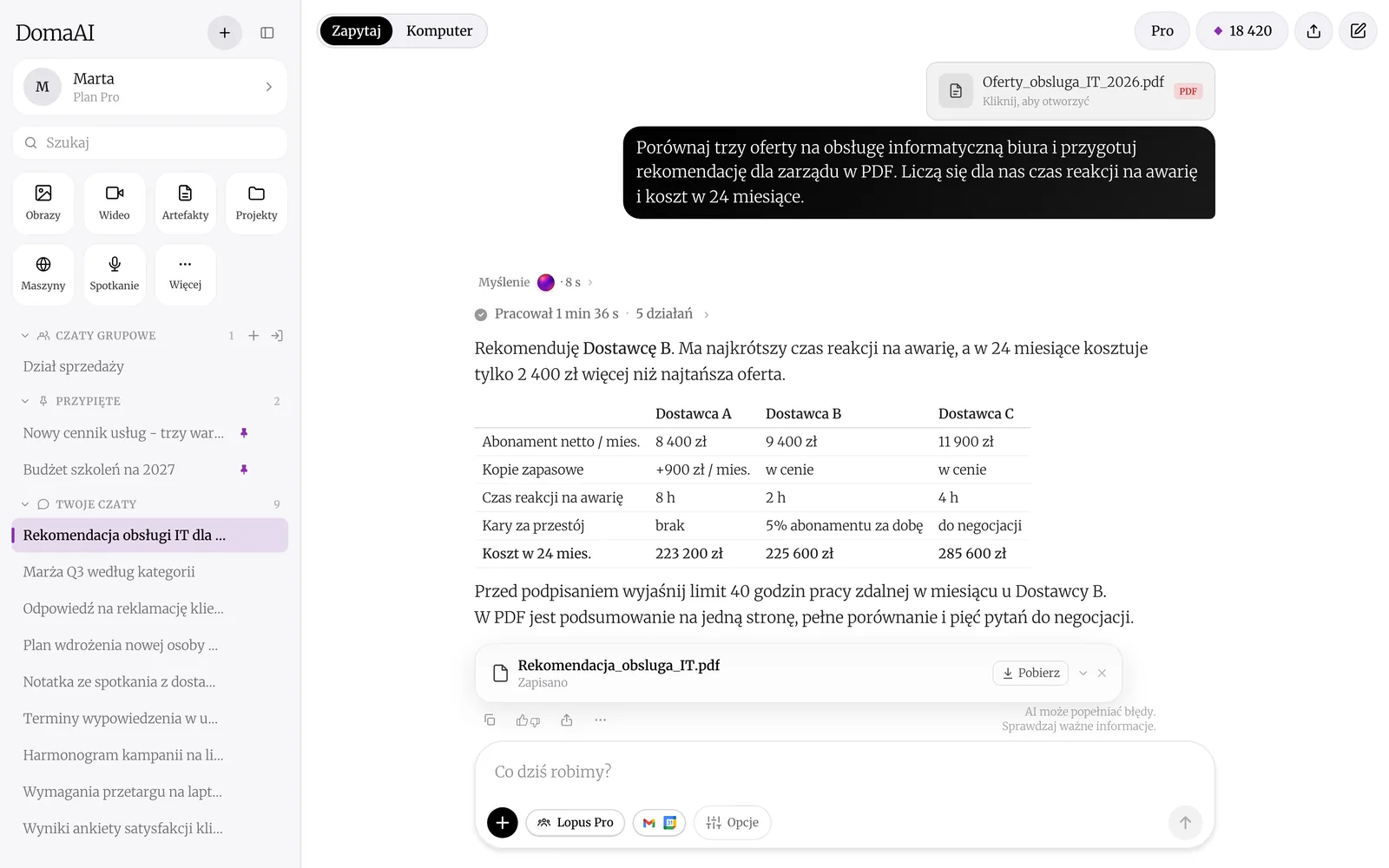
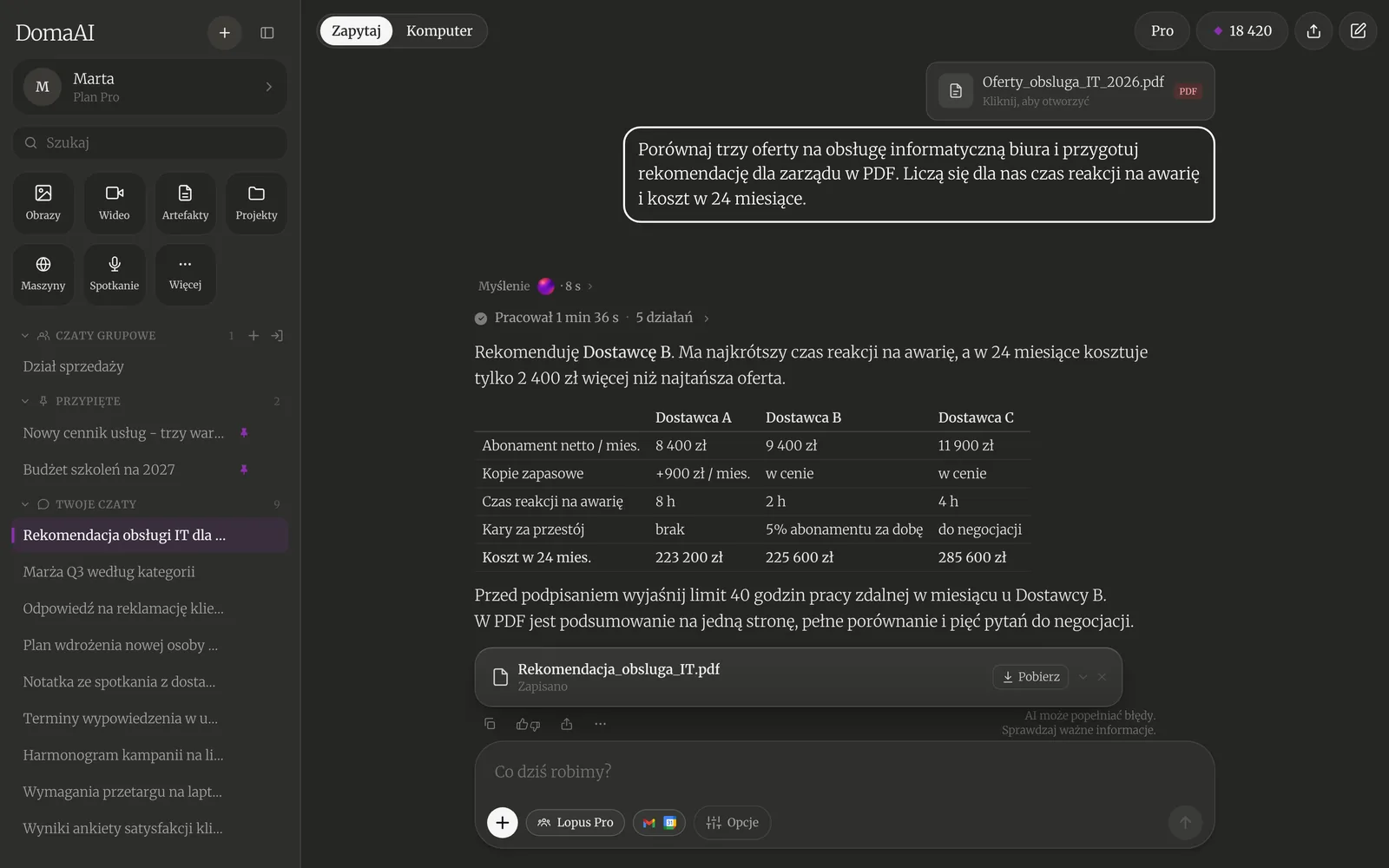
Przy długim dokumencie wskaż zakres stron, np. „Przeczytaj strony 40-60 i wypisz wszystkie opłaty dodatkowe”. W Lopus Pro agent przeczyta wtedy właśnie ten fragment. Gdy z analizy ma powstać plik, napisz od razu, jaki: Word, Excel, prezentacja albo PDF. Więcej o tym w poradniku Word, Excel, PowerPoint i PDF z jednego polecenia, a o samym pisaniu poleceń w tekście jak pisać polecenia w DomaAI.
Za przesłanie pliku albo zdjęcia płacisz 5 kr. Ten sam, niezmieniony plik wysłany ponownie w ciągu 24 h nie kosztuje drugi raz i nie zużywa limitu. Gdy w Lopus Pro asystent analizuje zdjęcie, dochodzą 2 kr. Do tego doliczany jest koszt samej odpowiedzi. Tura Lopus Pro zaczyna się od 5 kr i rozlicza po zakończeniu według pracy agentów. W trybie Chat płacisz według modelu i liczby tokenów, więc długi dokument kosztuje więcej niż typowa wiadomość z cennika.
Przykład: umowa w PDF i pytanie o ryzyka w Lopus Pro to 5 kr za plik plus koszt tury od 5 kr. Paczka za 20 zł daje 2000 kr, więc 5 kr kosztuje w niej 5 groszy.
| Plan | Pliki | Analiza zdjęć | Lopus Pro |
|---|---|---|---|
| Free | 3 | 1 | 15 |
| Base | 30 | 50 | 30 |
| Plus | 80 | 150 | 80 |
| Pro | 200 | 400 | 200 |
| Max | bez limitu | bez limitu | 500 |
Limity w oknie 24 h: przesłane pliki, analizy obrazu i tury Lopus Pro. Dane z systemu rozliczeń, stan na 3 października 2026. Pełna tabela: stawki narzędzi i limity planów.
Koszt widzisz po odpowiedzi. Na iPhonie nad polem na chwilę pojawia się, ile zeszło i ile zostało, a w przeglądarce saldo jest w nagłówku czatu. Historię wydatków znajdziesz w Ustawieniach, w sekcji „Użycie”. Gdy wyczerpiesz limit, zobaczysz komunikat z przyciskiem „Ulepsz plan”. Jak liczyć koszt rozmowy, pokazujemy w tekście kredyty w DomaAI.
Krótki opis funkcji znajdziesz w sekcji Dokumenty i pliki na stronie funkcji, a pierwsze kroki w pomocy. Najprościej sprawdzić to na własnym pliku: otwórz DomaAI w przeglądarce i dodaj dokument do rozmowy.

Jak poprosić DomaAI o dokument Word, arkusz Excel, prezentację albo raport PDF, poprawić gotowy plik i wypełnić formularz. Polecenia i limity.

Jak DomaAI zapamiętuje fakty o Tobie, jak ustawić stałe wytyczne i zebrać pliki z instrukcjami w projekcie. Plus incognito, gdy nic nie ma zostać.

Dane z faktur do Excela, OCR skanów, scalanie PDF, pisma, przegląd poczty i przypomnienia o należnościach. Konkretne polecenia i zasady ostrożności.
Konto Free bez karty. To samo konto na iPhonie, iPadzie i w przeglądarce.

