
Analiza dokumentów z AI - PDF, Word, Excel i skany w DomaAI
Jak dodać plik do rozmowy, co DomaAI odczyta, jak poradzi sobie ze skanem i ile to kosztuje. Formaty, limity i polecenia do umów, faktur i tabel.

Opisujesz w jednym zdaniu, czego potrzebujesz, a DomaAI oddaje gotowy plik do pobrania: pismo, dokument Word, arkusz Excel, prezentację PowerPoint albo raport PDF. Nie kopiujesz tekstu z czatu do edytora i nie formatujesz go ręcznie. Ten poradnik pokazuje, jak sformułować polecenie, co dokładnie dostajesz w każdym formacie, jak poprawić gotowy plik i ile to kosztuje.
Dokumenty tworzy domyślny tryb rozmowy, Lopus Pro. To zespół agentów, który sam dobiera modele i narzędzia. Działa na iPhonie, iPadzie i w przeglądarce.
Kilka zasad, dzięki którym unikniesz poprawek:
Pismo, wniosek, odwołanie, reklamacja, wypowiedzenie, pełnomocnictwo, umowa albo CV to osobna kategoria. Asystent pisze je w polskiej formie urzędowej: miejscowość i data, dane nadawcy, adresat, tytuł, treść z uzasadnieniem, żądanie lub prośba, podpis i załączniki. Danych, których nie zna, nie zmyśla. Zostawia je jako pola w nawiasach, np. [Imię i nazwisko] albo [adres]. Gdy nie wie, czego sprawa dotyczy, zada do trzech pytań o sytuację, a nie o Twoje dane osobowe.
„Napisz pismo do wspólnoty mieszkaniowej w sprawie przecieku dachu.”
Pismo pojawia się w rozmowie jako karta dokumentu. Na iPhonie i iPadzie otwiera się samo w osobnym oknie, gdy tylko się zapisze. Później wracasz do niego, dotykając karty. W tym oknie:
W przeglądarce pismo widzisz w karcie dokumentu i pobierasz je przyciskiem „Pobierz”. Pobrany plik pisma to plik tekstowy z rozszerzeniem .md, a nie dokument Word. Jeśli potrzebujesz pisma w Wordzie albo w PDF, napisz to od razu w poleceniu, np. „napisz w Wordzie wypowiedzenie umowy najmu”.
Dłuższe dokumenty Word, takie jak sprawozdanie czy opracowanie, asystent dzieli na sekcje z nagłówkami. Wstawia listy i tabele, a wykresy jako obrazy. Gdy poprosisz o PDF, od razu zapisuje dokument jako PDF zamiast Worda.
„Przygotuj w Wordzie sprawozdanie z wdrożenia nowego systemu magazynowego: cel, przebieg, koszty w tabeli i wnioski.”
Arkusz z rozmowy to dane w kolumnach z nagłówkami. Jeden plik może mieć do 10 arkuszy, a każdy z nich do 10 tys. wierszy. Kody pocztowe, NIP-y i numery kont asystent ma zapisywać jako tekst, żeby Excel nie uciął zera na początku.
„Zrób arkusz Excel z budżetem remontu kuchni: kategorie, kwoty, suma.”
Najlepsze arkusze powstają z Twoich danych. Dołącz plik do wiadomości i napisz, co z niego wyciągnąć, np. „Wyciągnij tabelę z faktury do Excela”. Na iPhonie dołączysz do 3 plików naraz, w przeglądarce 1. Jakie pliki DomaAI odczyta i jak radzi sobie ze skanami, opisujemy we wpisie o analizie dokumentów.
Wiersze arkusza wpisuje model, więc długie zestawienia i obliczenia na dużym pliku lepiej zlecić w trybie Komputer (od planu Plus). Asystent pracuje wtedy na własnej maszynie w chmurze i może uruchomić kod, który przeliczy dane z Twojego arkusza.
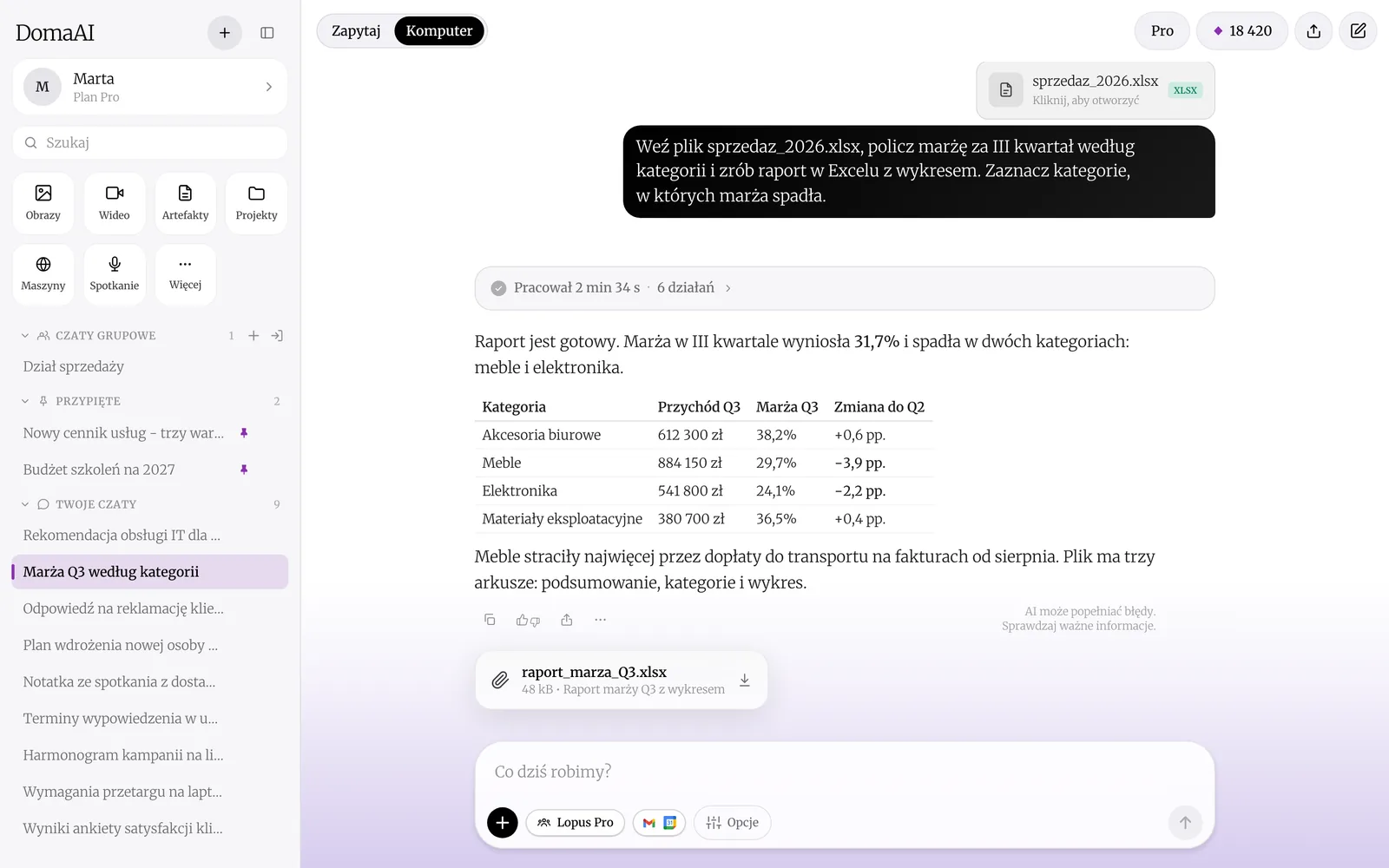
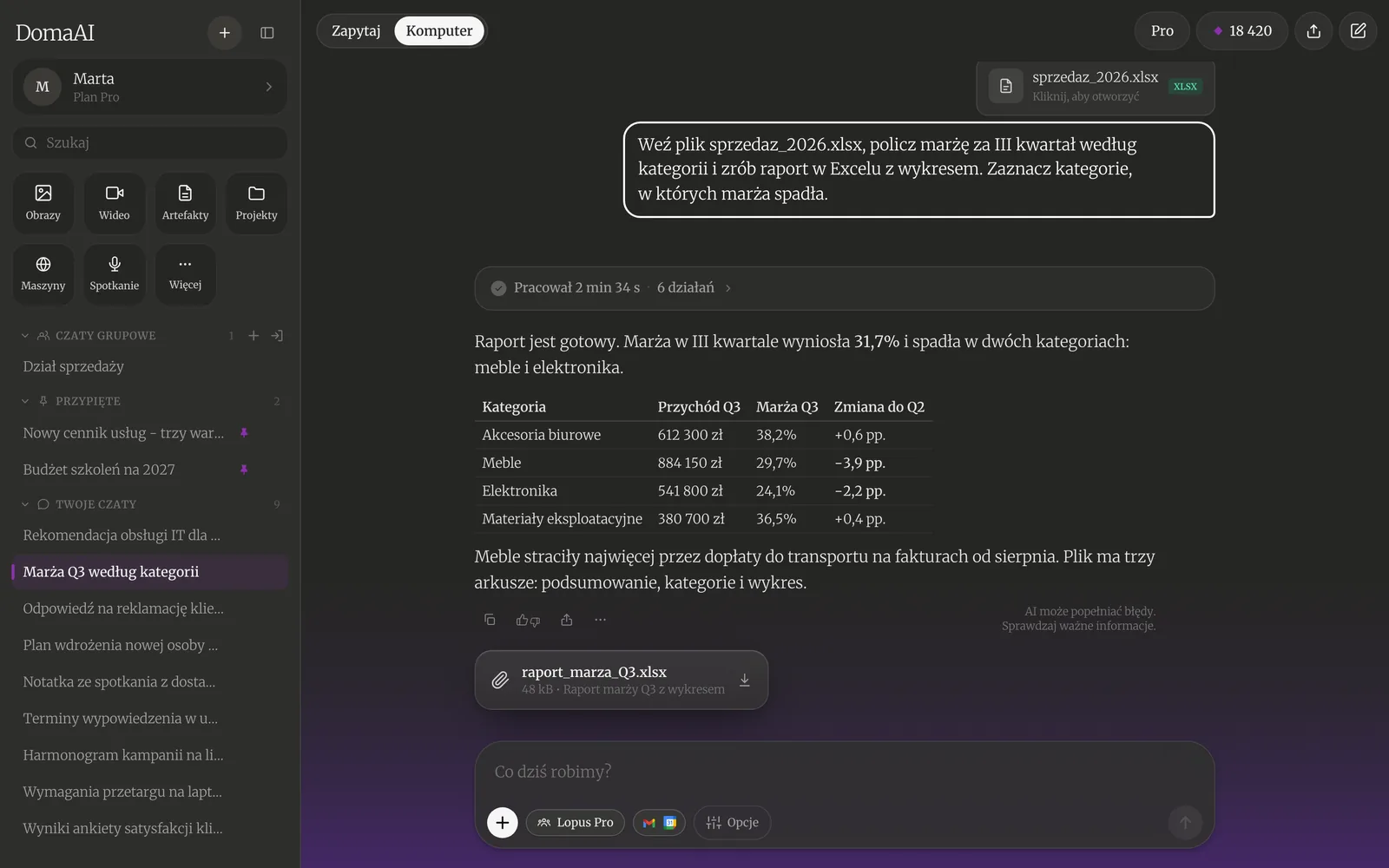
Prezentacja dostaje automatycznie slajd tytułowy i numerację slajdów, a gdy ma co najmniej 4 slajdy z treścią, także agendę. Na slajdach mogą się znaleźć tabele, zdjęcia i wykresy: kolumnowy, słupkowy, liniowy albo kołowy. To zwykłe wykresy PowerPointa, więc po otwarciu pliku zmienisz ich dane i wygląd. Gdy asystent korzystał ze źródeł, na końcu dodaje slajd „Źródła”.
Liczbę slajdów podaj w poleceniu. Najlepiej czyta się 8-12, więc o tyle warto prosić przy większości tematów.
„Przygotuj prezentację na 10 slajdów o wynikach sprzedaży Q3 z wykresem przychodów.”
Wykres ma powstać tylko z prawdziwych liczb: z Twojego pliku albo ze znalezionych źródeł. Gdy ich brakuje, asystent pomija wykres, zamiast wymyślać dane. Jeśli zależy Ci na wykresie z własnych wyników, dołącz plik z danymi albo wpisz liczby w poleceniu.
Gdy prosisz o raport, analizę albo opracowanie w PDF, asystent składa je w układzie publikacji. Dostajesz:
Raport zwykle zaczyna się od streszczenia zarządczego, a kończy wnioskami i opisem ograniczeń analizy. Dobrze sprawdza się przy porównaniach ofert, analizach rynku i podsumowaniach dla zarządu. Z dołączonym plikiem ofert polecenie może wyglądać tak:
„Porównaj trzy oferty na obsługę informatyczną biura i przygotuj rekomendację dla zarządu w PDF. Liczą się dla nas czas reakcji na awarię i koszt w 24 miesiące.”
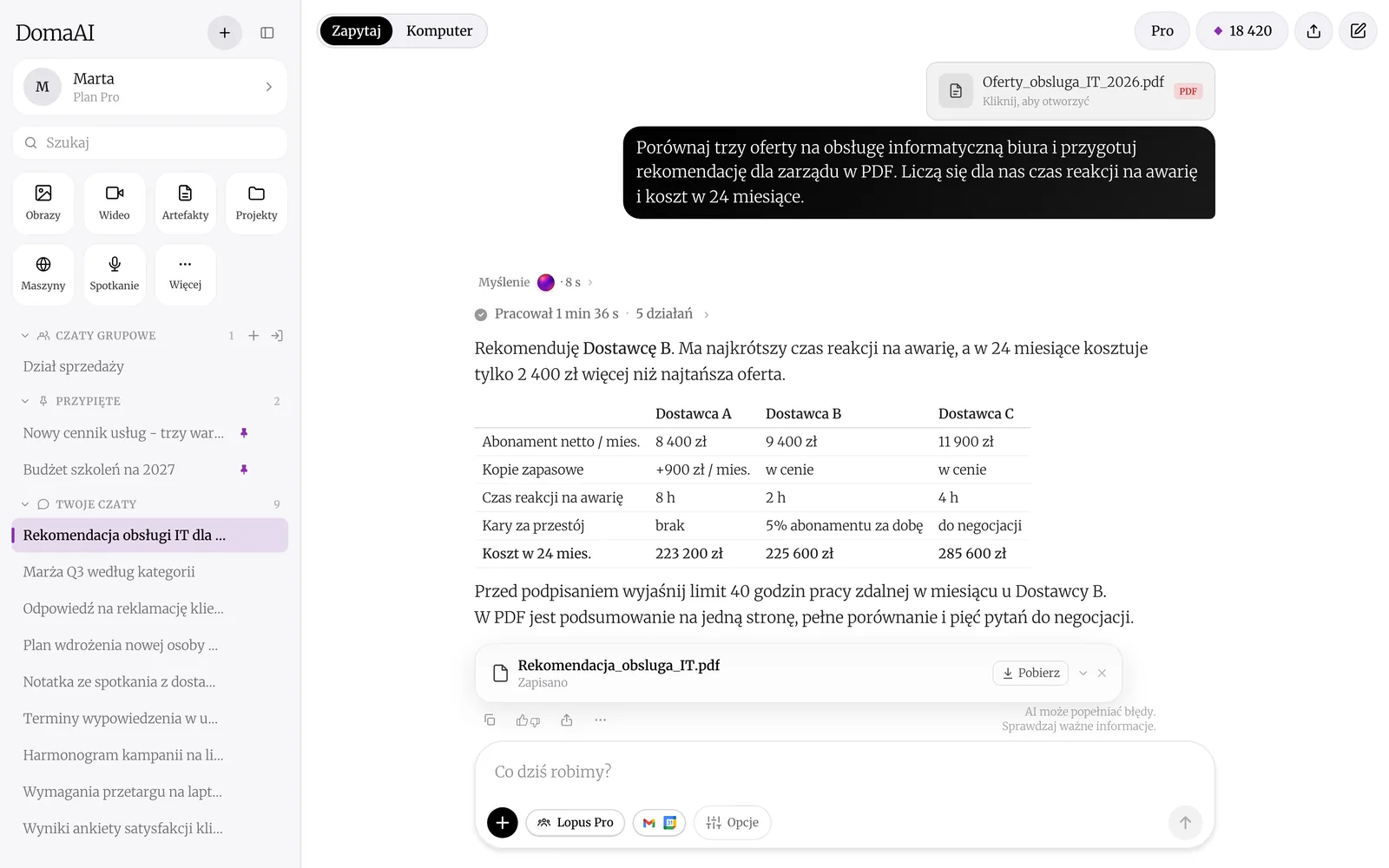
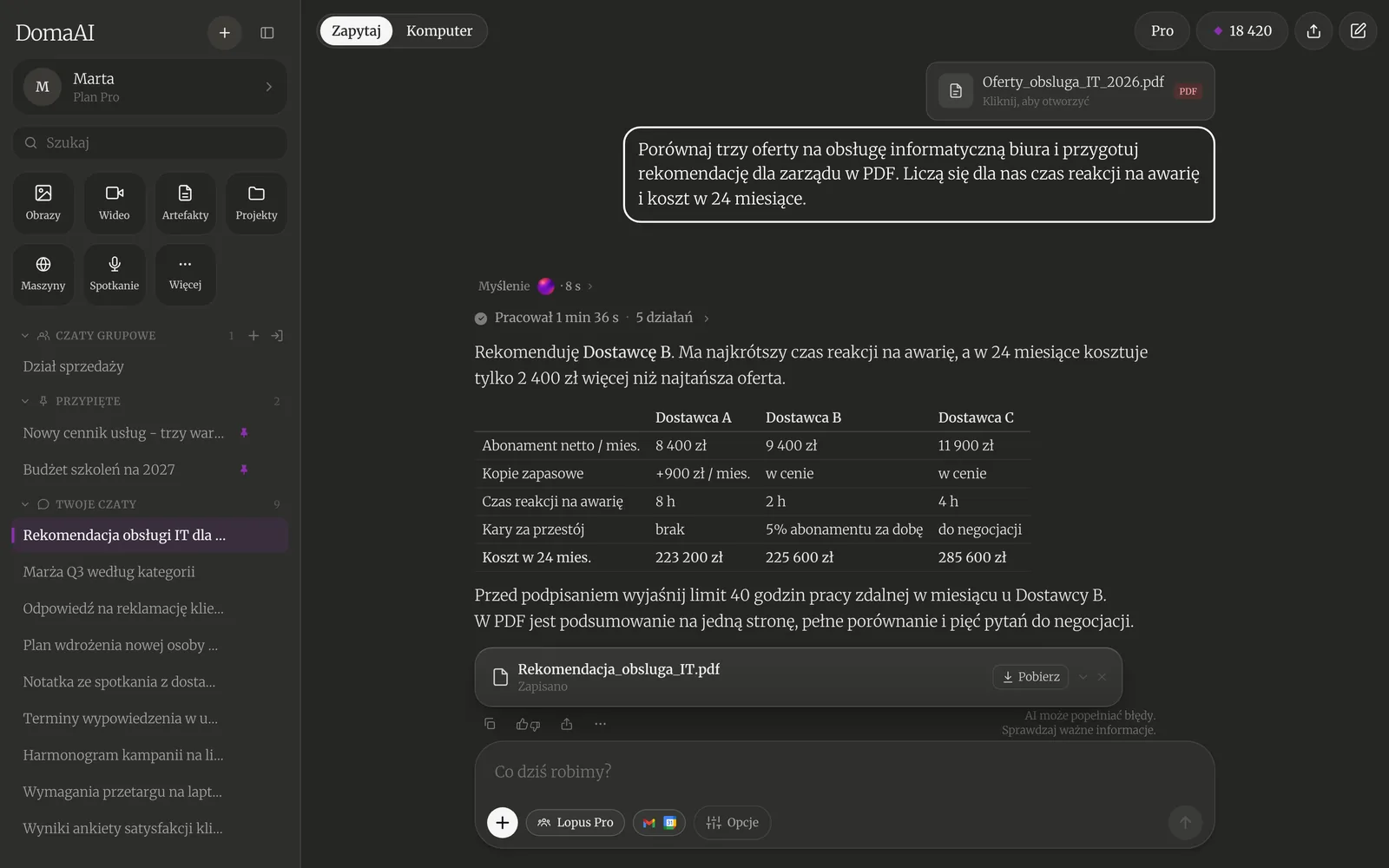
Dłuższy raport możesz zostawić w tle. Odpowiedź Lopus Pro liczy się dalej na serwerze, nawet gdy zamkniesz aplikację. Na iPhonie po zakończeniu przyjdzie powiadomienie, a jego dotknięcie otworzy rozmowę z gotowym plikiem.
Gotowy plik poprawiasz kolejną wiadomością w tej samej rozmowie. Asystent dopisuje sekcje do dokumentu Word, dodaje, zmienia i usuwa slajdy, dopisuje wiersze i nowe arkusze w Excelu. Wynik to nowy plik do pobrania.
W poprawce wskaż plik słowami „ten dokument”, „ta prezentacja” albo „ten plik”. Wtedy asystent pracuje na gotowym pliku, zamiast robić nowy od zera.
„Dodaj na końcu tej prezentacji slajd z podsumowaniem i następnymi krokami.”
Możesz też poprosić o nową wersję całego pliku, np. „Skróć ten dokument o połowę”. Pisma na iPhonie i iPadzie najszybciej poprawisz sam w trybie „Edycja”.
Dokument Word albo PDF zamienisz na DOCX lub PDF, a arkusz Excel na PDF. Wystarczy „Zamień ten plik na PDF” albo „Zapisz ten dokument jako docx”. Oryginał też zostaje bez zmian.
Dobrze wiedzieć. Pełny zestaw narzędzi do dokumentów, czyli raport PDF, poprawki gotowych plików, formularze i zmianę formatu, ma tryb Lopus Pro. W trybie Chat z wybranym modelem asystent zrobi tylko prosty dokument w PDF albo TXT, a model GPT-6 Astra nie obsługuje narzędzi i nie tworzy plików wcale.
Każdy plik zostaje w rozmowie, w której powstał, i trafia do kafla „Artefakty” w panelu bocznym. Na iPhonie otwierasz panel przyciskiem z dwiema kreskami w lewym górnym rogu albo przesunięciem palca w prawo. Dotknięcie pliku otwiera podgląd, a przytrzymanie pokazuje „Podgląd”, „Udostępnij / Zapisz” i „Usuń”. W przeglądarce klikasz kafel „Artefakty” w panelu po lewej i pobierasz plik przyciskiem „Pobierz”. Ten sam zbiór otworzysz tam też przez „+” → „Biblioteka”. Więcej o porządkach w panelu przeczytasz we wpisie o panelu i bibliotece.
| Plik wynikowy | do 10 MB |
|---|---|
| Pliki na koncie | do 100; gdy limit się zapełni, usuń starsze |
| Przechowywanie | do 30 dni od ostatniego użycia (w rozmowie incognito 2 godziny), więc ważne pliki pobierz |
| Prezentacja | zalecane 8-12 slajdów, liczbę podajesz w poleceniu |
| Arkusz Excel | do 10 arkuszy, do 10 tys. wierszy w każdym |
| Załącznik do wiadomości | do 50 MB; iPhone do 3 naraz, przeglądarka 1 |
Za samo zapisanie pliku nie ma osobnej stawki. Płacisz za turę Lopus Pro i za narzędzia, których asystent faktycznie użył po drodze.
| Pozycja | Kredyty |
|---|---|
| Zapisanie pliku Word, Excel, PowerPoint albo PDF | bez osobnej stawki |
| Start tury Lopus Pro | 5 kr |
| Wyszukiwanie w sieci | 12 kr |
| Czytanie strony | 16 kr |
| Przesłanie pliku | 5 kr |
| Wypełnienie formularza, zmiana formatu | bez osobnej stawki |
Do startu tury dochodzi praca agentów, którzy zajęli się zadaniem. Licznik kredytów pokazuje koszt w trakcie i po odpowiedzi. Limit tur Lopus Pro w oknie 24 h: Free 15, Base 30, Plus 80, Pro 200, Max 500.
Szczegółowe stawki znajdziesz w cenniku kredytów, w zakładkach „Multi-Agent” i „Narzędzia”, a krótki opis dokumentów na stronie funkcji DomaAI. Jeśli dopiero zaczynasz, zajrzyj do pierwszych kroków w centrum pomocy.
W skrócie: piszesz „przygotuj”, „zrób” albo „stwórz”, dodajesz format i temat, a plik pobierasz z karty pod odpowiedzią. Poprawki zamawiasz w tej samej rozmowie, a pisma na iPhonie edytujesz sam. Konto Free zakładasz bez karty, a konta założone do 31 października 2026 dostają na start 1000 kredytów, więc sprawdzisz to na własnym dokumencie: otwórz DomaAI w przeglądarce.

Jak dodać plik do rozmowy, co DomaAI odczyta, jak poradzi sobie ze skanem i ile to kosztuje. Formaty, limity i polecenia do umów, faktur i tabel.

Jak pisać e-maile i teksty z pomocą AI: szablony, ton wypowiedzi, skracanie i odpowiedzi. Praktyczne wskazówki po polsku.

Gdzie szukać rozmów, obrazów, wideo i plików, jak przypiąć ważny czat, zaprosić kogoś do rozmowy z AI przez @ai i udostępnić rozmowę linkiem.
Konto Free bez karty. To samo konto na iPhonie, iPadzie i w przeglądarce.

