
Analiza dokumentów z AI - PDF, Word, Excel i skany w DomaAI
Jak dodać plik do rozmowy, co DomaAI odczyta, jak poradzi sobie ze skanem i ile to kosztuje. Formaty, limity i polecenia do umów, faktur i tabel.

Faktura w PDF zamienia się w wiersze arkusza, skan w tekst, a lista należności w przypomnienia, które czekają na Twoją zgodę. DomaAI nie zastąpi programu księgowego ani Twojej kontroli, ale zdejmie z biura przepisywanie, porządki w plikach i pierwsze wersje pism. Poniżej konkretne polecenia, dwa gotowe szablony agentów i zasady pracy z danymi klientów.
Przepisanie danych z faktury do arkusza zlecasz w zwykłej rozmowie:
„Wyciągnij tabelę z faktury do Excela.”
Przy kilku fakturach od razu nazwij kolumny, których potrzebujesz. Trzy pliki w jednej wiadomości wyślesz z iPhone'a:
„Przepisz te trzy faktury do jednego arkusza Excel: numer, data wystawienia, sprzedawca, NIP, netto, VAT, brutto. Jeden wiersz na fakturę, na końcu wiersz z sumami.”
Plik Excel z rozmowy może mieć do 10 arkuszy, każdy do 10 tys. wierszy. Asystent ma zapisywać NIP-y i numery kont jako tekst, żeby Excel nie uciął zera na początku. Gdy dołączasz gotowe zestawienie, model widzi do 500 wierszy z każdego arkusza. Przy dłuższym pliku poproś, żeby sumy policzył w kodzie.
Starych plików .doc i .xls system nie przyjmie, więc zapisz je jako .docx lub .xlsx. Przesłanie pliku kosztuje 5 kr, analiza zdjęcia 2 kr, a tura Lopus Pro zaczyna się od 5 kr. Na planie Free prześlesz 3 pliki w ciągu 24 godzin, na Base 30.
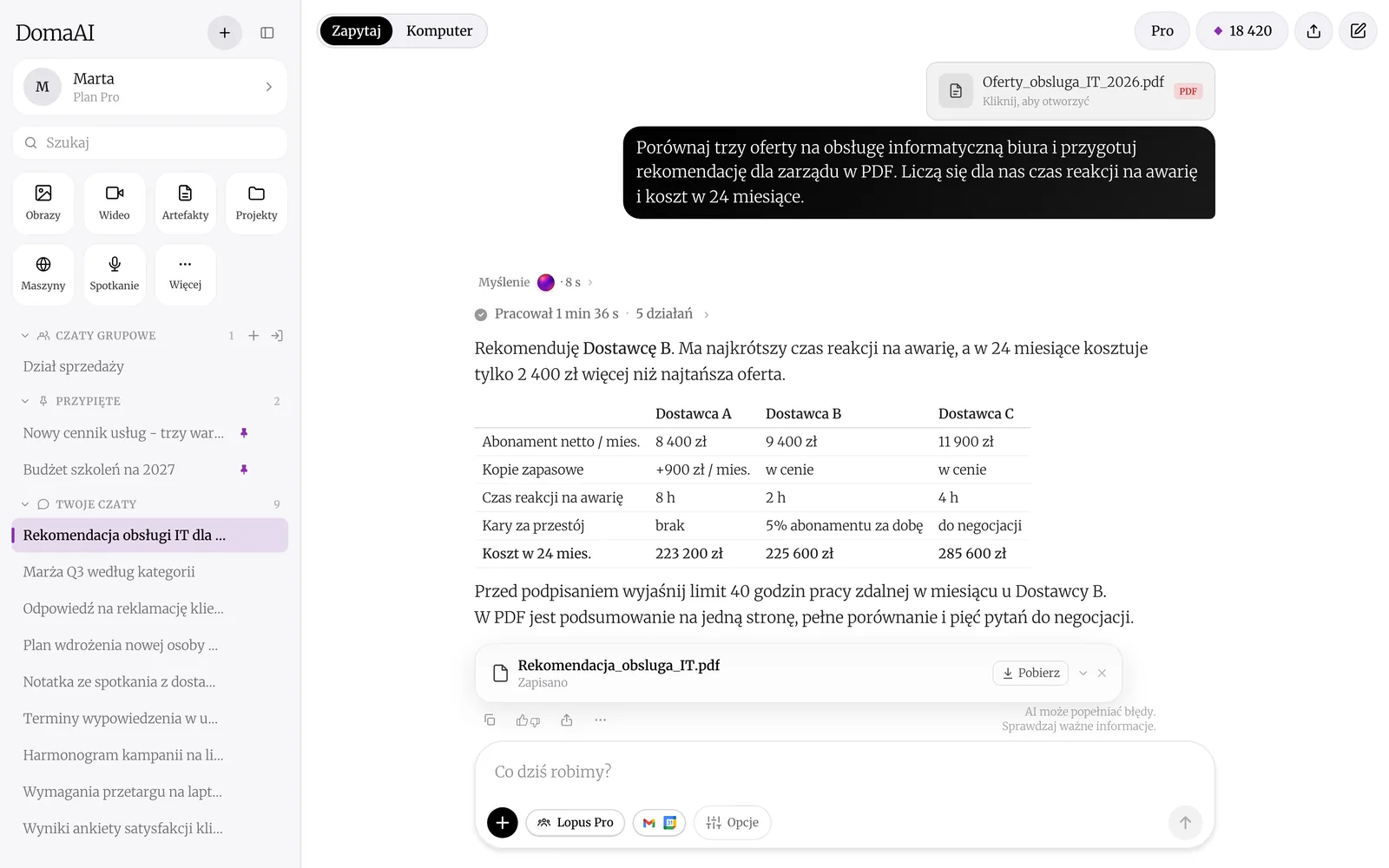
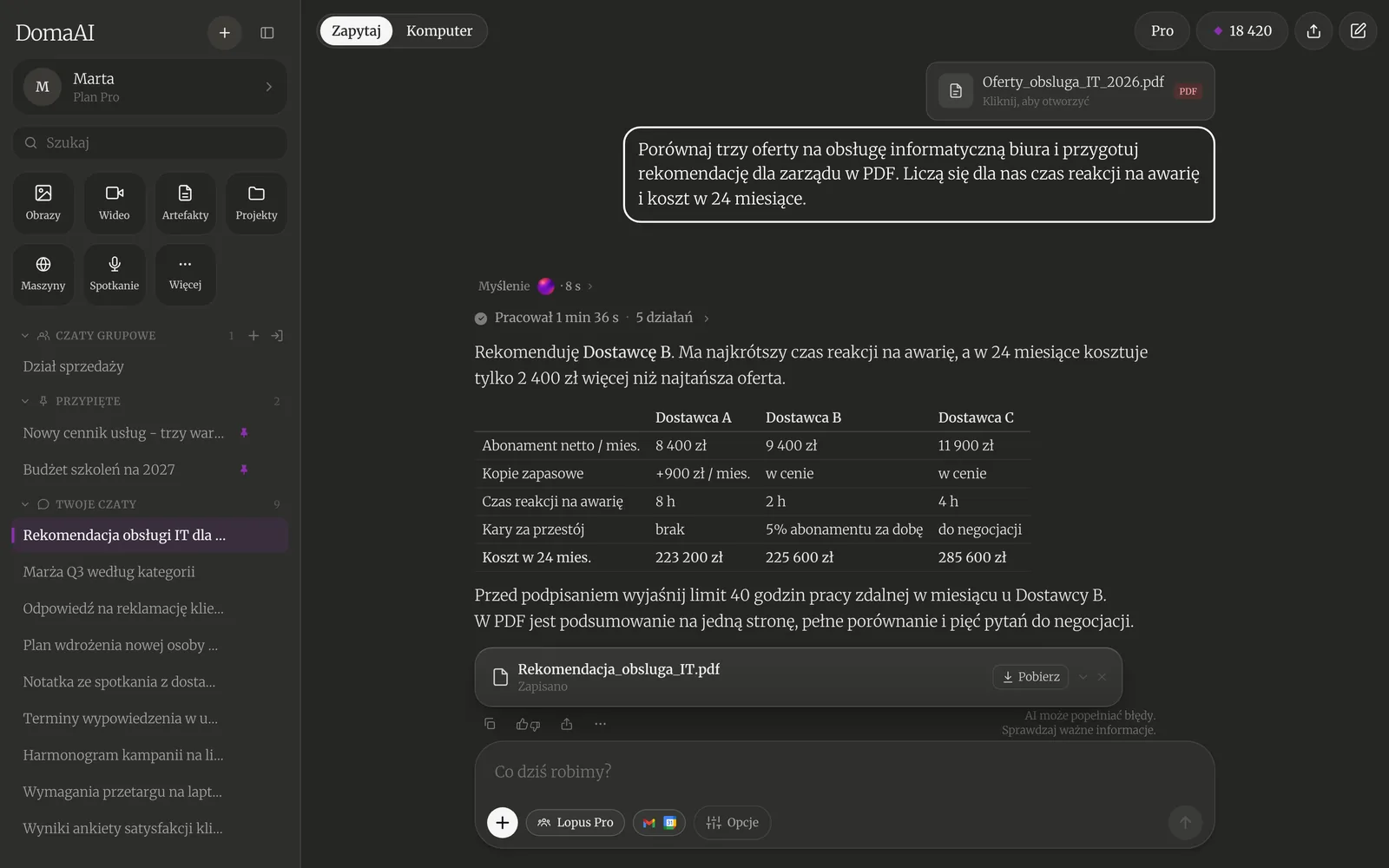
Skan z urządzenia wielofunkcyjnego to zwykle PDF bez warstwy tekstowej, czyli same obrazy stron. W trybie Lopus Pro asystent najpierw rozpoznaje na nich tekst (OCR po polsku i angielsku), a potem czyta go jak zwykły PDF. Gdy wybierzesz jeden konkretny model (tryb Chat), skanu nie odczytasz. Wróć wtedy do „Lopus Pro” w kapsule modelu.
„Zrób OCR tego skanu i wypisz w tabeli: kontrahent, numer dokumentu, data, kwota brutto.”
W Lopus Pro asystent porządkuje też PDF-y. Scali kilka plików w jeden i skompresuje go pod e-mail, wytnie, usunie albo obróci strony, założy hasło przed wysyłką do klienta i wyciągnie tabele. Twój plik zostaje bez zmian, a wynik dostajesz jako nowy plik do pobrania. Pliki do scalenia dołącz na iPhonie do jednej wiadomości:
„Scal te trzy PDF-y w jeden i skompresuj.”
Więcej o formatach i skanach przeczytasz w poradniku o analizie dokumentów.
Wezwanie do zapłaty, pełnomocnictwo, wniosek albo notę księgową asystent przygotuje jako dokument z podglądem. Danych, których nie zna, nie zmyśla, tylko zostawia pola do uzupełnienia w nawiasach kwadratowych, np. [adres dłużnika]. Plik Word dostaniesz, gdy napiszesz to w poleceniu.
„Przygotuj w Wordzie wezwanie do zapłaty za fakturę nr 12/09. Kwotę i dane dłużnika zostaw do uzupełnienia.”
Na iPhonie pismo poprawisz w trybie „Edycja”, a plik zapiszesz z menu „…” przez „Pobierz plik”. W przeglądarce pobierasz je przyciskiem „Pobierz” w karcie dokumentu. Szczegóły w poradniku o tworzeniu dokumentów.
Krótką odpowiedź dla klienta zamów jako mail:
„Napisz maila do klienta z prośbą o wyciągi bankowe i faktury kosztowe za wrzesień. Uprzejmie, krótko.”
Na iPhonie mail przychodzi jako karta „E-mail”, a „Wyślij e-mail” otwiera Twoją aplikację pocztową z gotową treścią. Z połączonym Gmailem asystent zapisze szkic w Gmailu. Więcej w tekście o pisaniu maili z AI.
Szablon agenta „Poranny przegląd poczty” porządkuje skrzynkę biura w dni robocze o 7:30. Agent czyta Gmaila z ostatnich 24 godzin i dzieli maile na cztery grupy:
Do spraw z pierwszej grupy zapisuje w Gmailu szkice odpowiedzi. Do klientów nic nie wysyła, bo uprawnienie „Wysyłać maile w moim imieniu” ma w tym szablonie ustawione na „Nigdy”. Podsumowanie dostajesz e-mailem na adres konta. Gdy w mailu jest termin, agent proponuje przypomnienie, które czeka na Twoją zgodę.
W przeglądarce galerii szablonów nie ma. Agenta zamawiasz w rozmowie, a asystent dobierze szablon i zaproponuje próbę:
„Co rano o 7:30 przejrzyj moją pocztę i przygotuj szkice odpowiedzi. Nic nie wysyłaj.”
Gmaila podłączysz wcześniej przez „+” → „Konektory” (szczegóły w poradniku o konektorach).
Drugi szablon pilnuje należności. W każdy wtorek o 9:00 agent czyta listę należności i przygotowuje przypomnienia dla klientów, którzy nie zapłacili w terminie. Najpierw przygotuj plik:
Ton przypomnienia zależy od wieku zaległości:
| Dni po terminie | Co robi agent |
|---|---|
| 1-7 | pisze uprzejme przypomnienie |
| 8-30 | pisze stanowczo i prosi o datę płatności |
| powyżej 30 | nie pisze, wypisuje zaległość do Twojej decyzji |
Jeśli w ostatnich 7 dniach poszedł już mail do danego klienta, agent go pominie. Wynik to tabela zaległości i lista maili czekających na zgodę.
Wysyłka maili w Twoim imieniu domyślnie czeka na zgodę. Na iPhonie prośby trafiają do zakładki „Zgody”. W szczegółach prośby „Edytuj przed zatwierdzeniem” pozwala poprawić treść, a „Zatwierdź ze zmianami” wysyła poprawioną wersję. To akcja wysokiego ryzyka, więc potwierdzasz ją Face ID albo kodem urządzenia. W przeglądarce prośby są w panelu bocznym, w „Więcej” → „Zgody agentów”. Prośba bez decyzji wygasa po 7 dniach. Więcej w poradniku o zgodach agentów.
Dobrze wiedzieć. Agent wie tylko to, co jest w pliku, a czyta z niego do 10 tys. znaków. Zanim we wtorek ruszy, zaznacz w kolumnie „zapłacono” wpłaty z ostatnich dni, usuń dawno rozliczone pozycje i podmień plik w projekcie. Na iPhonie starą wersję usuniesz przesunięciem w lewo, a nową dodasz przyciskiem „Dodaj plik”.
| Szablon | Kiedy | Limit | Szacunek |
|---|---|---|---|
| Poranny przegląd poczty | dni robocze 7:30 | 80 kr | ok. 28 kr |
| Przypomnienia o zaległych fakturach | wtorek 9:00 | 80 kr | ok. 28 kr |
Oba szablony wymagają Gmaila. Limit to najwyższy koszt jednego uruchomienia, agent nigdy nie wyda więcej. Agenci działają w każdym planie: Free ma 1 agenta i 2 aktywne zadania, Base 3 agentów i 5 zadań. Każdy szablon zakłada osobnego agenta, więc na Free uruchomisz jeden z tych dwóch. Pozostałe szablony opisujemy we wpisie o gotowych szablonach agentów.
Projekt to wspólny kontekst dla wielu rozmów. Zasady biura wpisujesz raz, a asystent stosuje je w każdej rozmowie projektu. Na iPhonie:
W przeglądarce projekty są w kaflu „Projekty” w panelu po lewej, a do rozmowy podepniesz je przez „+” → „Projekty”. Przykładowe instrukcje dla biura:
„Jesteś asystentem biura rachunkowego. Odpowiadaj formalnie. Kwoty podawaj w złotych z dwoma miejscami po przecinku. Gdy w dokumencie brakuje danych, wypisz braki zamiast je zgadywać.”
Z plików projektu asystent czyta tekst, CSV, JSON, DOCX, PPTX i XLSX, np. cennik usług, wzory pism czy listę należności. PDF-y i skany dołączaj do wiadomości. Każdy projekt ma też własną pamięć faktów. Szczegóły w poradniku o pamięci i projektach.
Pomaga też przebieg pracy. Gdy asystent korzystał z narzędzi, w przeglądarce nad odpowiedzią rozwiniesz wiersz z czasem pracy i liczbą działań, a w nim kroki.
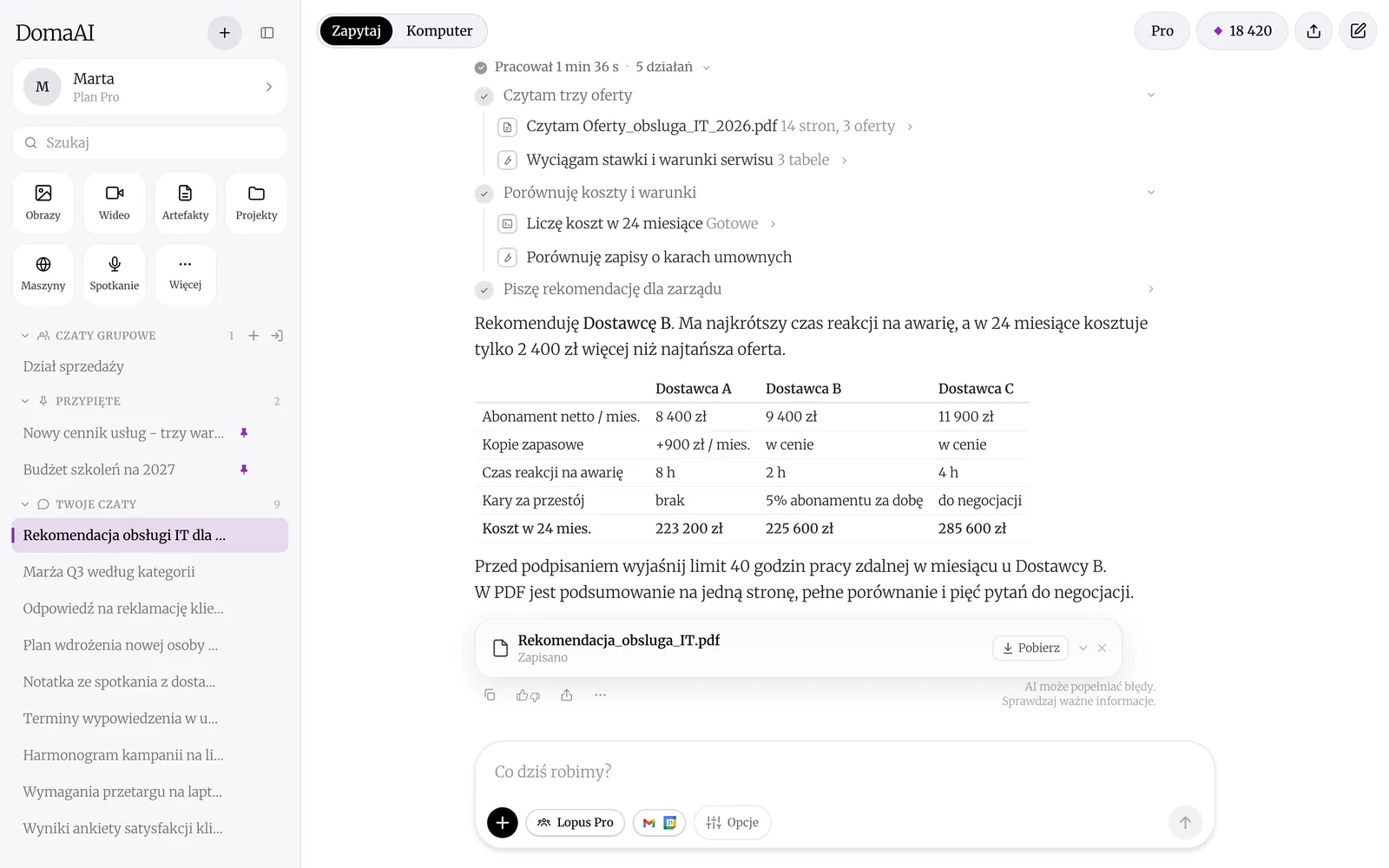
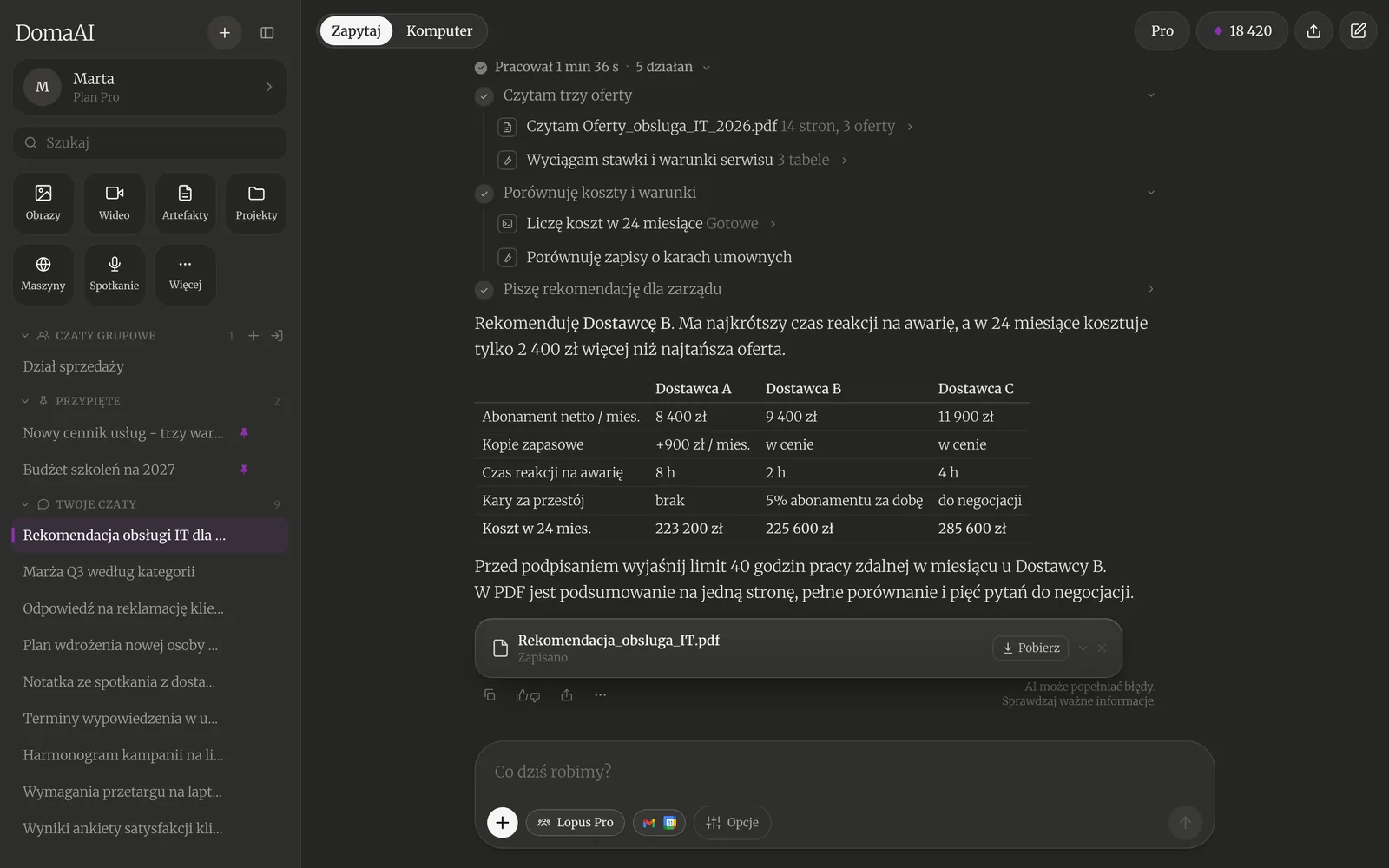
Zasady bezpieczeństwa konta zebraliśmy w pomocy, a o danych piszemy szerzej w tekście o prywatności w AI. Fakturę VAT za DomaAI kupione na stronie dostajesz automatycznie, z przekazaniem do KSeF. Więcej w poradniku o fakturach i płatnościach.
Pełny opis pracy z plikami jest na stronie Funkcje, a wszystkie szablony agentów na stronie o automatyzacjach. Zacznij od jednej faktury: otwórz DomaAI w przeglądarce i poproś o tabelę w Excelu.
Jak dodać plik do rozmowy, co DomaAI odczyta, jak poradzi sobie ze skanem i ile to kosztuje. Formaty, limity i polecenia do umów, faktur i tabel.

Gdzie kupić plan i kredyty, jak dostać fakturę VAT na firmę, czym App Store różni się od strony, jak zmienić lub anulować plan i co z kredytami.
Prywatność i bezpieczeństwo w narzędziach AI: czy rozmowy trenują modele, polityka no-training, jakie dane wprowadzać. Przewodnik po polsku.
Konto Free bez karty. To samo konto na iPhonie, iPadzie i w przeglądarce.

