
Jak stworzyć własnego agenta AI w DomaAI: konfigurator krok po kroku
Wszystkie 12 ekranów konfiguratora po kolei: imię, orb, charakter, styl, mózg, pomocnicy, umiejętności, konta i samodzielność. Kłódki planów i edycja.
Orb to twarz Twojego agenta: szklana kula z płynem w wybranych przez Ciebie barwach i oczami, które reagują na to, co się dzieje. Wygląd ustawiasz w konfiguratorze w aplikacji na iPhone'a i iPada (od wersji 0.1.19), na ekranie „Jaki mam mieć kolor?”: gotowa mieszanka albo własna z najwyżej 5 kolorów, do tego oczy i przezroczystość. Ten sam orb towarzyszy Ci potem w rozmowach z agentem.
Orb to szklana kula wypełniona płynem. Płyn kłębi się jak dym albo atrament w barwach Twojej mieszanki, a światło odbija się w szkle blikiem i jasną obręczą. Wokół kuli jest delikatna poświata w kolorach agenta. W spoczynku kula nie pulsuje, żyje tylko płyn w środku.
Oczy mają zawsze kształt pigułek i zmieniają miny. Ten sam orb widzisz w konfiguratorze, w czasie pracy agenta i pod jego odpowiedziami, zawsze w barwach z Twojego profilu.






Na górze ekranu „Jaki mam mieć kolor?” jest przewijany rząd gotowych mieszanek. Jedno dotknięcie zmienia cały orb:
Gotowa mieszanka startuje z równymi udziałami kolorów. Potem zmieniasz ją tak samo jak własną: dodajesz i usuwasz kolory albo przesuwasz proporcje.
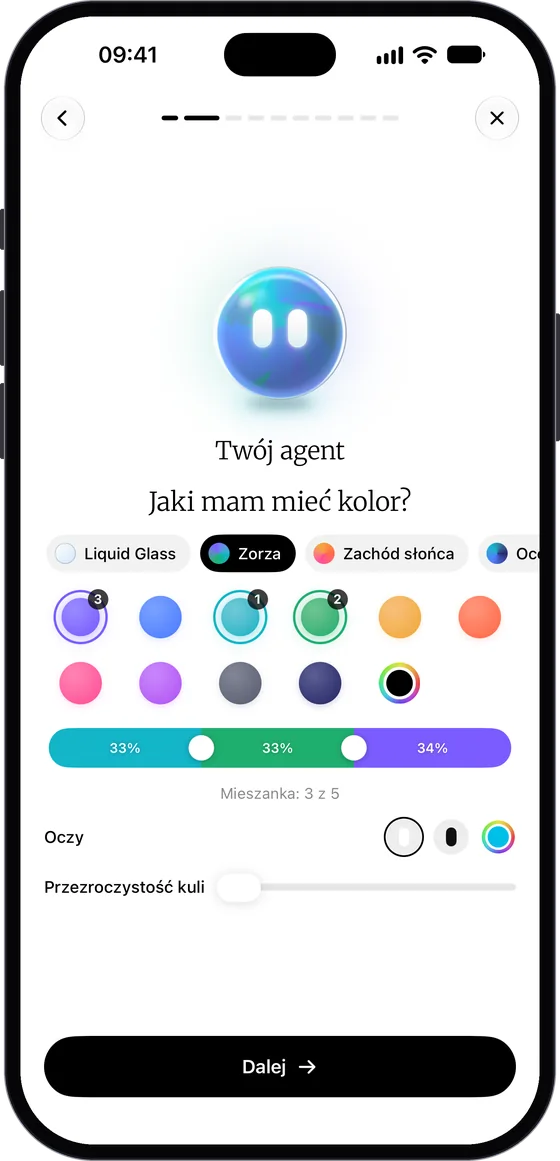
Pod mieszankami jest siatka z paletą 10 kolorów. Ostatnie kółko to „Dodaj własny odcień”: otwiera systemowy próbnik, w którym wybierzesz dowolny kolor. Dotknięcie koloru dodaje go do mieszanki, a przy dwóch i więcej kolorach każdy dostaje numer w kolejności dodania. Ponowne dotknięcie usuwa kolor, ale ostatni zawsze zostaje. W mieszance mieści się najwyżej 5 kolorów. Przy próbie dodania szóstego telefon tylko krótko zawibruje.
Gdy masz co najmniej dwa kolory, pod siatką pojawia się pasek proporcji. Przeciągasz uchwyty między barwami i ustawiasz, ile miejsca w kuli zajmuje każdy kolor. Pasek pokazuje procenty, a każdy kolor ma co najmniej 5%. Nowa mieszanka zaczyna po równo, np. 33%, 33% i 34%.
Podpis pod siatką mówi, ile kolorów już masz, np. „Mieszanka: 3 z 5”. Przy jednym kolorze zachęca: „Dotknij kilku kolorów, by je zmieszać”.
Każdy nowy agent startuje jako Liquid Glass. To orb z samego płynnego szkła, bez barwionej cieczy, a podpis pod siatką brzmi wtedy „Płynne szkło”. Gdy na szklanym orbie dotkniesz koloru z palety, kolor zastępuje szkło, a nie miesza się z nim.
Dwa suwaki zmieniają przejrzystość kuli:
Oba suwaki przesuwają się co 5%. Orb na górze ekranu zmienia się na żywo, więc efekt widzisz od razu.
W wierszu „Oczy” masz trzy możliwości: „Białe”, „Czarne” albo trzecie kółko, które otwiera systemowy próbnik kolorów. Dopóki nic nie wybierzesz, aplikacja dobiera oczy sama: czarne na Liquid Glass, białe na kolorowym orbie.
Oczy nie stoją w miejscu. Orb ma dziewięć min, m.in. radosną, zdziwioną, skupioną, senną i mrugnięcie. W spoczynku przechodzi przez cykl nastrojów, który trwa około 26 sekund, i mruga w nieregularnych odstępach. W konfiguratorze każda Twoja zmiana wywołuje reakcję: płyn faluje, a agent radośnie zerka na to, co robisz. Na dotknięcie orb nie reaguje.
Przy pierwszej konfiguracji orb rodzi się na ekranie powitalnym. Pusta szklana kula rośnie i dostaje kontur, barwa rozlewa się od środka, a przez szkło przelatuje błysk i fala koloru. Potem agent sennie uchyla oczy, otwiera je szeroko ze zdziwienia, rozgląda się i radośnie podskakuje. Na powitaniu co kilka sekund przelewa się przez kolejne mieszanki barw. Od ekranu z imieniem pokazuje już barwy Twojego agenta i zmienia się z każdą decyzją.
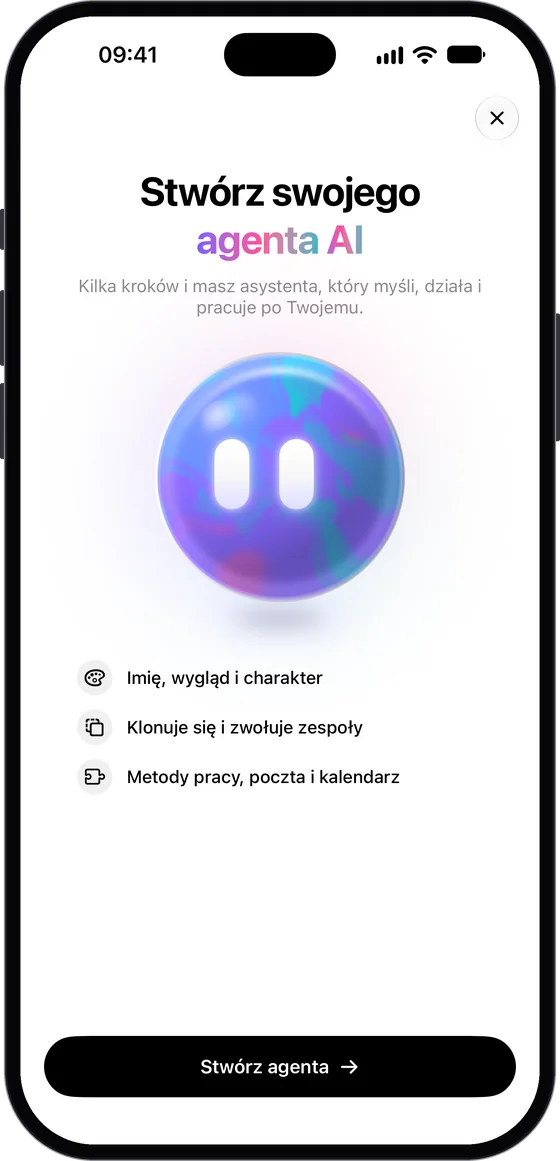
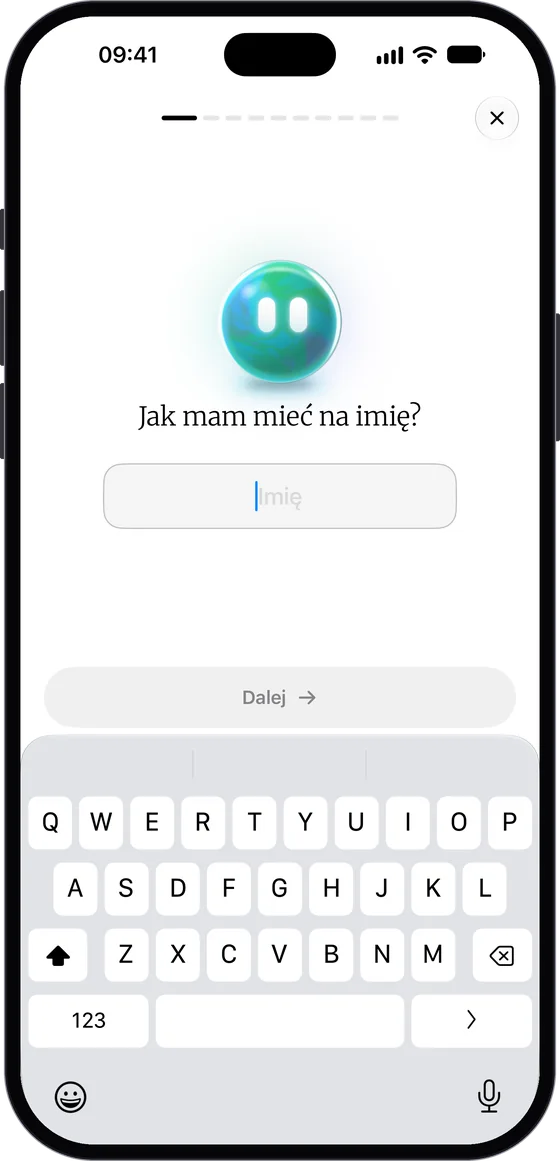
Na końcu konfiguratora orb znów jest duży. Kolory w kuli rozpędzają się i wirują, a agent cieszy się oczami obok napisu „GOTOWE”.
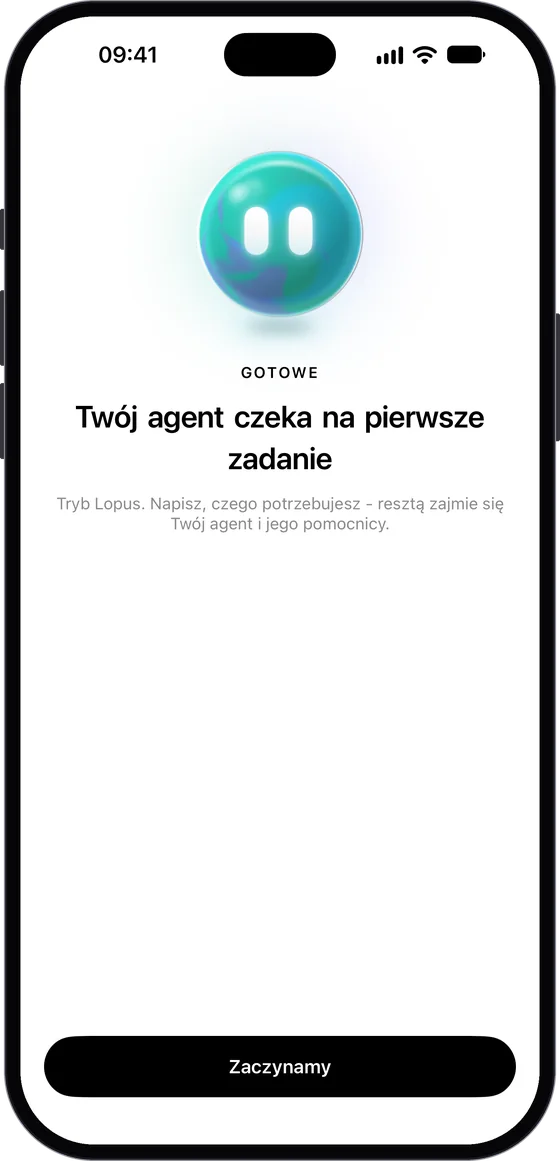
Gdy agent pracuje nad odpowiedzią, pod nagłówkiem z logo i napisem „Myślę…” pojawia się żywy orb. Najpierw dziwi się z podskokiem, potem się namyśla, wpada na pomysł i się cieszy. Po około 2,5 sekundy kula przelewa się w obracający się sześcian 3D, robi fikołki i wraca do kształtu kuli. Orb znika w chwili, gdy zaczyna się tekst odpowiedzi.
Gdy agent pisze, mały orb sunie za ostatnią literą jak pióro. Przy każdej porcji tekstu sprężyście się ściska, a oczy czytają wiersz. Pod najnowszą odpowiedzią agenta, na pasku akcji, jest żywy orb, który najpierw się cieszy, a potem rozgląda. Starsze odpowiedzi w historii mają mniejszy, zatrzymany orb. Gdy odpowiedź się nie uda, orb pojawia się na karcie z imieniem agenta i przyciskiem „Wyślij jeszcze raz”.
W rozmowie jest jeden orb, czyli Twój agent. Klony, subagenci i zespoły nie krążą wokół niego jako osobne kule. Ich pracę widać w oknie procesu, a więcej o nich przeczytasz we wpisie o klonach, subagentach i zespołach.
Dobrze wiedzieć. Wygląd orba działa na każdym koncie i w każdym planie. Klony, subagentów i zespoły agentów, które pomagają Twojemu agentowi, udostępniamy stopniowo.
Jeśli na iPhonie włączysz w ustawieniach dostępności opcję Ogranicz ruch (Reduce Motion), orb przestaje się poruszać: kula stoi, a płyn w niej zastyga. Konfigurator nie odtwarza wtedy narodzin, orb jest od razu gotowy, a ekrany zmieniają się samym przenikaniem, bez przesuwania i rozmycia. Próbki tonu i stylu pojawiają się od razu w całości, zamiast pisać się znak po znaku. Wszystkie ustawienia działają tak samo.
Wygląd zmienisz w każdej chwili: Konto → „Twój agent” albo Ustawienia → „Twój agent”. Edycja zaczyna od imienia, a ekran wyglądu jest zaraz po nim. Zmiany zapisujesz przyciskiem „Zapisz” na ekranie „Czat i samodzielność”.
Na początek wybierz gotową mieszankę, która Ci się podoba, i dopiero potem dostosuj udziały kolorów. Jeśli orb ma być spokojny i nie odciągać uwagi od tekstu, zostań przy Liquid Glass albo podnieś „Przezroczystość kuli”. Jeśli ma być wyraźny także w małym rozmiarze pod odpowiedzią, wybierz 2 lub 3 kontrastowe kolory i białe oczy. Cały konfigurator krok po kroku opisuje wpis Jak stworzyć własnego agenta AI, a ton i styl wpis o stylu i charakterze agenta.
Wszystkie 12 ekranów konfiguratora po kolei: imię, orb, charakter, styl, mózg, pomocnicy, umiejętności, konta i samodzielność. Kłódki planów i edycja.
Cztery tony, dodatkowe instrukcje do 2000 znaków i pięć cech stylu, które od 8 października są dla agenta wiążące. Z przykładami i sugestiami pod odpowiedzią.
Cały DomaAI w jednym miejscu: rozmowa, pliki, obrazy, tryb Komputer, agenci, konektory i plany. Od czego zacząć i gdzie szukać szczegółów.
Konto Free bez karty. To samo konto na iPhonie, iPadzie i w przeglądarce.

