
Zadania w tle: agent pracuje do 24 godzin, także po zamknięciu aplikacji
Lopus Pro pracuje sam do 24 godzin, także po zamknięciu aplikacji. Jak uruchomić zadanie, odpowiadać na pytania agenta i ustawić budżet zależny od planu.

Okno procesu pokazuje, co agent robi, zanim odpowie, i co zrobił po drodze. W trakcie pracy widzisz krótki status z licznikiem czasu, po odpowiedzi wiersz w rodzaju „Pracował 18 s · 2 działania”, a po dotknięciu arkusz „Proces” z każdym narzędziem, jego wejściem i wynikiem. Dzięki temu wiesz, skąd agent wziął informacje i ile pracy włożył w odpowiedź.
Pełny arkusz opisany niżej jest w nowej wersji aplikacji na iPhone'a i iPada. W przeglądarce widzisz uproszczoną listę działań, o czym piszemy pod koniec wpisu.
Gdy wyślesz wiadomość, w miejscu odpowiedzi pojawia się nagłówek procesu. Po lewej jest logo DomaAI, które „myśli”: impuls biegnie po łodyżce, a listki koniczyny zapalają się po kolei. Obok widzisz krótki status, liczbę sekund i strzałkę ›. Licznik tyka, dopóki agent nie zacznie pisać odpowiedzi. Pod nagłówkiem czeka orb Twojego agenta w barwach z konfiguratora i znika w chwili, gdy pojawia się pierwszy tekst.
Status mówi, co dzieje się w tej chwili. Aplikacja wybiera najkonkretniejszy opis, jaki ma. Gdy agent realizuje plan, status pokazuje nazwę bieżącego kroku. W pozostałych sytuacjach zobaczysz jeden z tych napisów:
| Status | Co się dzieje |
|---|---|
| „Myślę…”, „Planuję…”, „Analizuję…” | agent rozkłada zadanie i układa plan |
| „Używam narzędzia…” albo nazwa narzędzia z krótkim wejściem w cudzysłowie | trwa jedno działanie, np. wyszukiwanie z konkretnym zapytaniem |
| „Używam 3 narzędzi naraz…” | kilka działań biegnie równolegle |
| „Pracuję z zespołem (3)…”, „Konsultuję ze specjalistą…” | pracują pomocnicy agenta |
| „Tworzę kartę miejsc…”, „Przygotowuję przepis…”, „Piszę e-mail…”, „Buduję stronę…” | powstaje karta albo plik, np. „Tworzę: arkusz…” |
| „Składam odpowiedź…”, „Piszę odpowiedź…” | agent łączy wyniki i pisze tekst |
| „Sprawdzam odpowiedź…”, „Dodaję źródła…” | gotowy tekst przechodzi kontrolę i dostaje źródła |
Kiedy odpowiedź jest gotowa, nagłówek zamienia się w jeden wiersz: logo, czas pracy i liczba działań, np. „Pracował 18 s · 2 działania ›”. Przy odpowiedzi szybszej niż sekunda zobaczysz „Gotowe”. Jeśli agent odpowiedział od razu, bez narzędzi i planu, zostaje samo logo, bez napisu.
Logo ma dziewięć popisów: falę, obrót koniczyny, podskok, rozsypkę, tęczę, glitch, opadanie listków, bicie serca i wiatr. Po świeżej odpowiedzi robi krótki „oddech” z poświatą i jeden losowy popis, a każde dotknięcie odpala kolejny. Przy włączonym w iOS ograniczeniu ruchu popisy się nie odtwarzają.
Pod najnowszą odpowiedzią, po prawej stronie, jest dopisek „AI może popełniać błędy”. Przypomina, że ważne informacje warto sprawdzić. Okno procesu pomaga to zrobić, bo widać w nim, z jakich źródeł agent skorzystał.
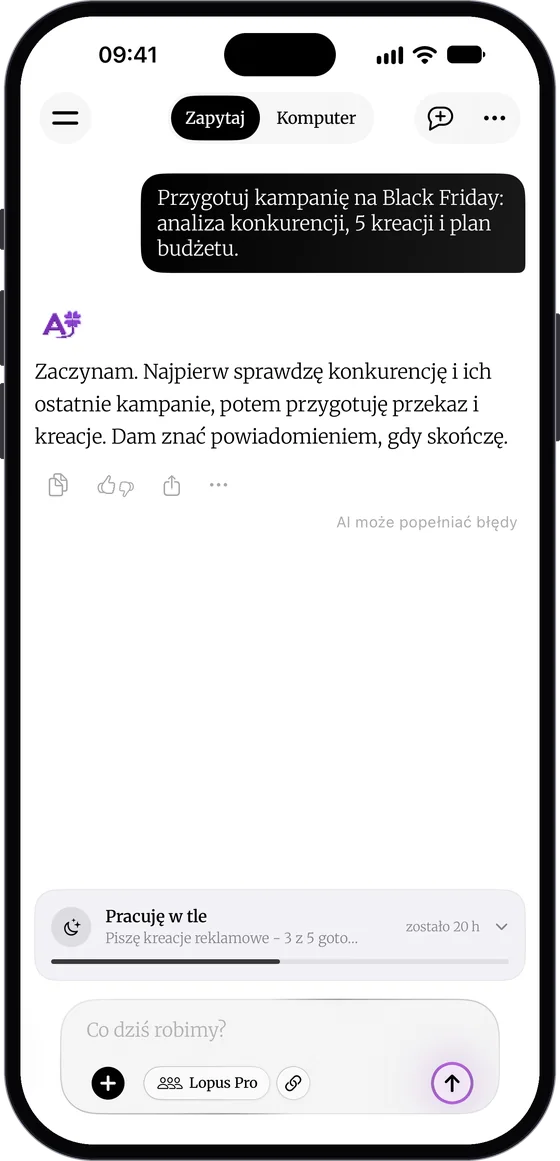
Dotknięcie nagłówka w trakcie pracy albo wiersza „Pracował…” po odpowiedzi otwiera arkusz „Proces”. Wysuwa się od dołu do połowy ekranu, a przeciągnięciem rozciągniesz go na całą wysokość. Zamykasz go krzyżykiem po lewej, a rozmowa pod spodem zostaje na swoim miejscu.
Na górze jest podsumowanie. W trakcie pracy ma niebieską kropkę, np. „Pracuje · 5 działań · 2 źródła”, a po odpowiedzi także czas, np. „4 działania · 12 s · 3 źródła”. Niżej może być krótki wstęp agenta, a potem sekcje. Każda pojawia się tylko wtedy, gdy ma treść:
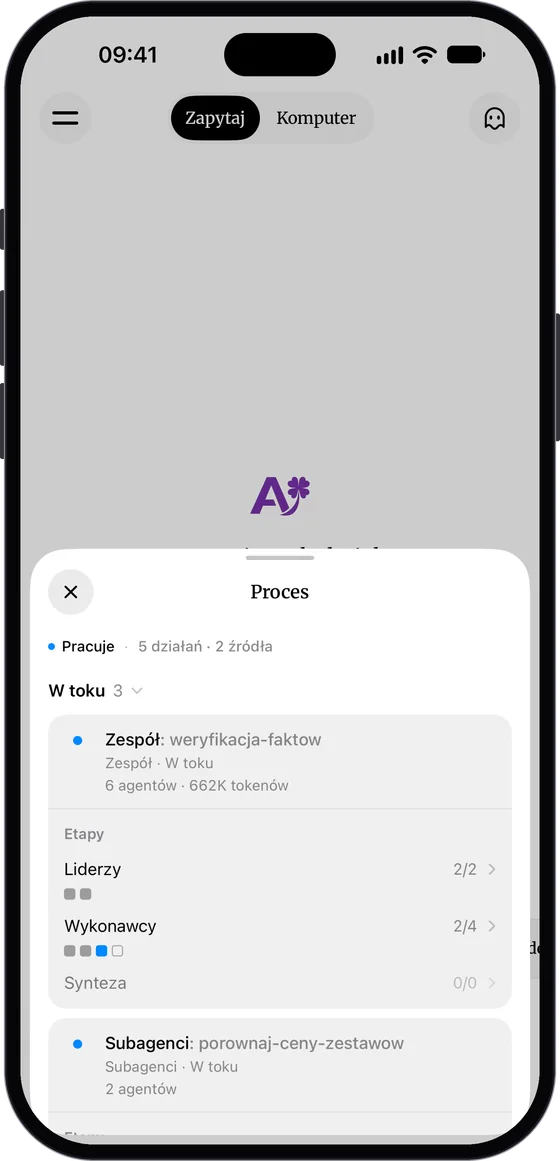
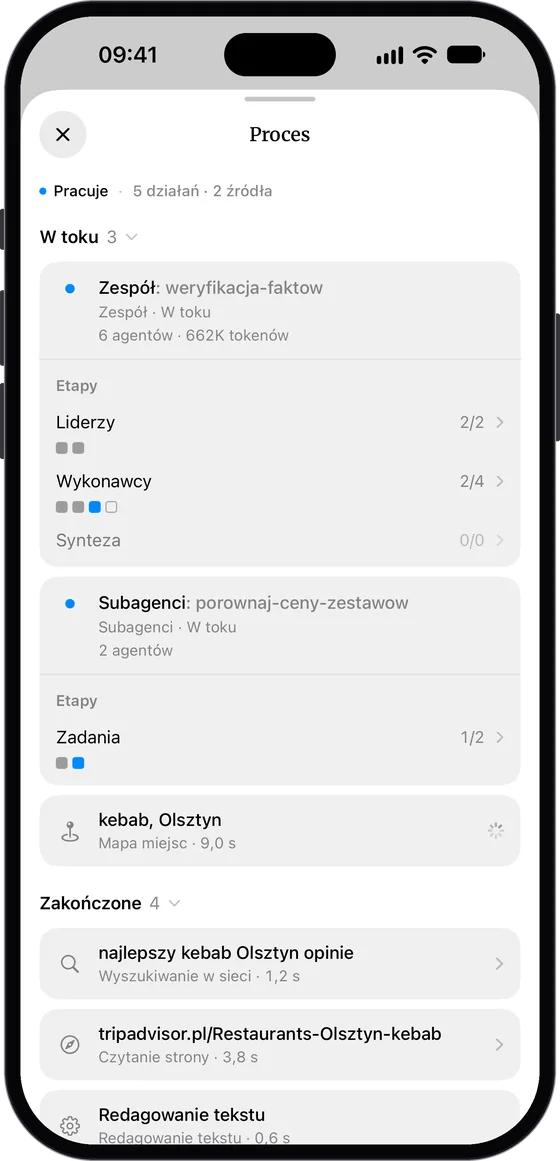
Każde działanie ma w arkuszu własną kartę z ikoną, tytułem i linią „rodzaj · czas”, np. „Wyszukiwanie w sieci · 1,2 s”, „Czytanie strony · 3,8 s” albo „Mapa miejsc · 9,0 s”. Tytuł to zwykle to, nad czym narzędzie pracowało: zapytanie, adres strony albo nazwa miejsca. Przy działaniu w toku czas rośnie na żywo. Gdy coś się nie uda, zamiast czasu zobaczysz na pomarańczowo „Nie powiodło się”, a przy działaniu, które przerwał koniec odpowiedzi, „Przerwane”.
Dotknij karty, a rozwinie się z wejściem i wynikiem. Wejście ma etykietę zależną od narzędzia:
Pod wejściem jest „Wynik”, a przy błędzie „Błąd” z opisem. Terminal pokazuje „Wyjście”, a plik swoją „Treść”. Wejście pojawia się tylko wtedy, gdy różni się od tytułu karty, więc nic się nie powtarza.
W arkuszu są też karty tego, co agent dla Ciebie tworzy: „Karta miejsc”, „Przepis”, „E-mail”, „Strona” i dokumenty, czyli „Prezentacja”, „Arkusz” albo „Dokument Word”. Wszystkie teksty procesu są po polsku i bez emoji, także gdy model w notatkach ich używa.
Przy większych zadaniach agent dzieli pracę i w arkuszu widać to jako osobne karty. Karta „Zespół” z nazwą zadania, np. „weryfikacja-faktow”, pokazuje liczbę agentów, zużyte tokeny i trzy etapy: „Liderzy”, „Wykonawcy” i „Synteza”. Przy każdym etapie jest licznik, np. 2/4, i rząd kwadracików: szary to praca skończona, niebieski to praca w toku, a pusty jeszcze czeka. Karta „Subagenci” ma jeden etap, „Zadania”, z takim samym licznikiem.
W samym czacie jest jeden orb, czyli Twój agent. Klony, subagentów i członków zespołu widzisz tylko w arkuszu procesu, więc rozmowa zostaje czytelna, a szczegóły są pod ręką. Jak zespół agentów dzieli zadanie, wyjaśnia też strona Funkcje DomaAI.
Dobrze wiedzieć. Klony, subagenci i zespoły agentów działają w trybie agentowym, który udostępniamy stopniowo. Klony i subagenci są dostępne od planu Base, a zespoły agentów od planu Plus. Kiedy agent dzieli pracę i ilu pomocników może wezwać, opisuje wpis o klonach, subagentach i zespołach agentów.
Arkusz „Proces” z sekcjami, kartami działań, zespołem i subagentami jest w nowej wersji aplikacji na iPhone'a i iPada. W przeglądarce, na domaai.pl/czat, pod odpowiedzią agenta jest wiersz „Pracował … · N działań”, który po kliknięciu rozwija listę działań. Pełnego arkusza z sekcjami i kartami zespołu w przeglądarce na razie nie ma.
Dopisek o błędach jest w obu miejscach. W przeglądarce brzmi „AI może popełniać błędy. Sprawdzaj ważne informacje.” Co jeszcze różni aplikację i przeglądarkę, zebraliśmy we wpisie o DomaAI na iPhonie i w przeglądarce.
Zadaj pytanie, przy którym agent musi poszukać w sieci, np. „Gdzie zjeść dobrego kebaba w Olsztynie? Porównaj opinie.” Otwórz arkusz jeszcze w trakcie pracy i zobacz, jak działania przechodzą z „W toku” do „Zakończone”. Po odpowiedzi dotknij karty wyszukiwania: zobaczysz zapytanie i wynik, na którym agent oparł odpowiedź.
Jeśli Twój agent nie ma jeszcze imienia i wyglądu, zacznij od wpisu o konfiguratorze własnego agenta. Jak agent szuka w sieci i czyta strony, opisuje osobny poradnik, a pracę, która trwa godzinami, wpis o zadaniach w tle.

Lopus Pro pracuje sam do 24 godzin, także po zamknięciu aplikacji. Jak uruchomić zadanie, odpowiadać na pytania agenta i ustawić budżet zależny od planu.

Jak DomaAI szuka w internecie, czyta podane strony i klika w prawdziwej przeglądarce. Źródła, koszty, limity i zgody na kroki nieodwracalne.
Jak działa system Multi-Agent w sztucznej inteligencji: zespół agentów pracujący równolegle vs jeden model. Wyjaśniamy po polsku, na przykładach.
Konto Free bez karty. To samo konto na iPhonie, iPadzie i w przeglądarce.

