
Wygląd agenta: orb, mieszanka kolorów, oczy i Liquid Glass
Gotowe mieszanki, własne kolory z udziałami w procentach, oczy i przezroczystość kuli. Gdzie orb pojawia się w rozmowie i co się dzieje przy ograniczonym ruchu.
Własnego agenta AI tworzysz w konfiguratorze, który otwiera się przy pierwszej wiadomości w aplikacji DomaAI na iPhone'a i iPada (od wersji 0.1.19). Przechodzisz 12 ekranów: od imienia i wyglądu, przez charakter, styl i mózg, po pomocników, konta i samodzielność. Ten wpis pokazuje każdy z nich po kolei, mówi, co odblokowuje który plan, i podpowiada, jak później wrócić do ustawień.
Po zalogowaniu najpierw widzisz kartę startową „Witaj w DomaAI” z językiem, regionem i zgodami. Konfigurator pojawia się dopiero wtedy, gdy wyślesz pierwszą wiadomość. Bez skonfigurowanego agenta żadna wiadomość nie wychodzi, niezależnie od wybranego trybu. Tekst i załączniki zostają w polu i czekają, aż skończysz.
Konfiguracja jest obowiązkowa, więc nie ma w niej przycisku „Pomiń”. Krzyżyk w prawym górnym rogu zamyka okno bez zapisu profilu, a przy następnej wiadomości konfigurator otworzy się znowu. Ustawienia agenta zapisują się razem, po dotknięciu „Zakończ” na przedostatnim ekranie. Wyjątkiem są wtyczki i konta, które włączasz i łączysz od razu na ich ekranach.
Pasek u góry ma 10 kresek, od imienia do ustawień czatu. Strzałka wstecz pojawia się od trzeciego ekranu, a cofnięcie się nie kasuje tego, co już wybrałeś. Konfigurator jest tylko w aplikacji na iPhone'a i iPada, w przeglądarce go nie ma. Wersję 0.1.19 zgłosiliśmy do App Store 9 października 2026.
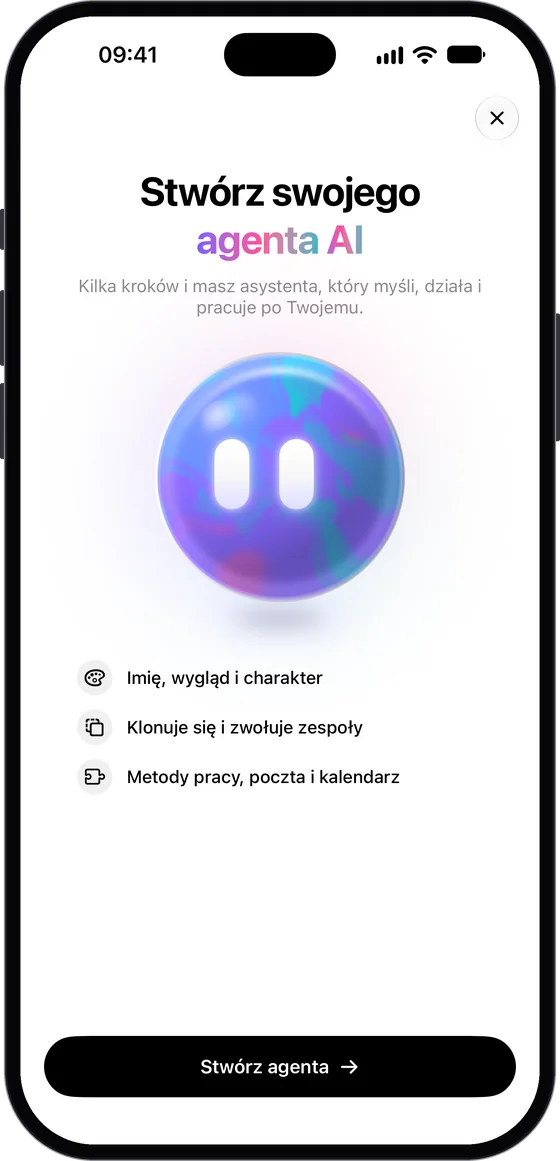
Pierwszy ekran ma tytuł „Stwórz swojego agenta AI” i trzy punkty: „Imię, wygląd i charakter”, „Klonuje się i zwołuje zespoły” oraz „Metody pracy, poczta i kalendarz”. Na środku rodzi się orb: pusta szklana kula dostaje kontur, barwa rozlewa się od środka, a agent otwiera oczy i się rozgląda. Dalej prowadzi przycisk „Stwórz agenta”.
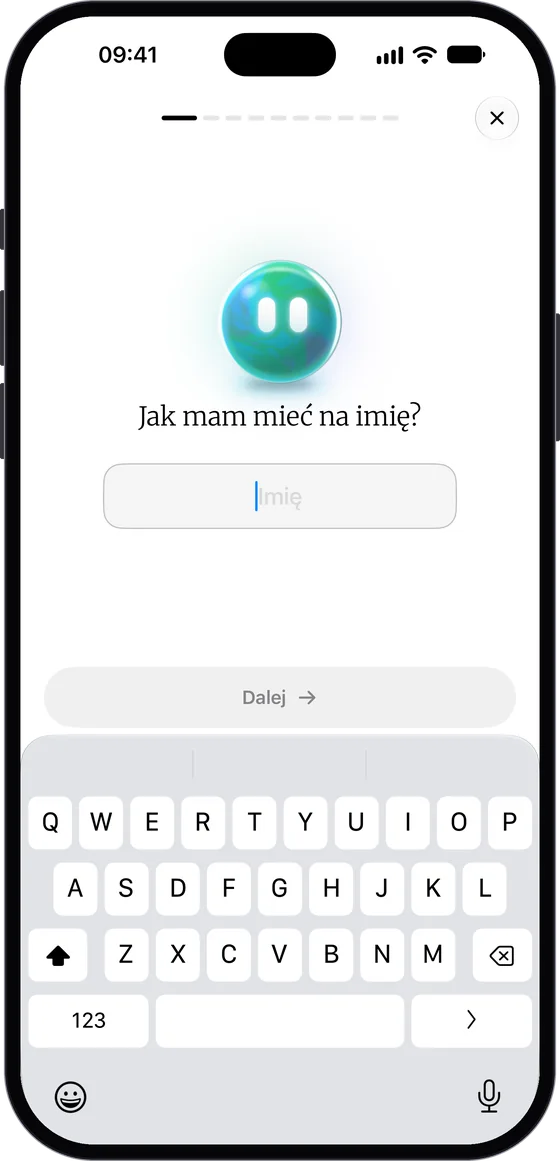
Agent pyta: „Jak mam mieć na imię?”. Pole „Imię” jest puste, bo aplikacja niczego nie podsuwa. Imię ma od 2 do 24 znaków, a bez niego przycisk „Dalej” zostaje nieaktywny. Od tej chwili widzisz je pod orbem, a agent tak się przedstawia i tak podpisuje swoją pracę.
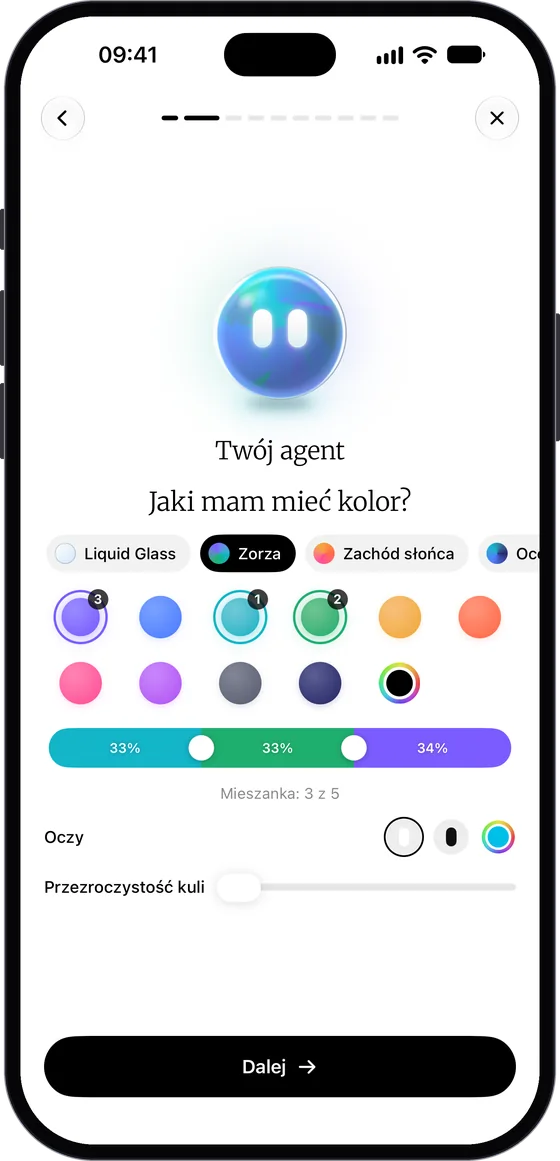
Na ekranie „Jaki mam mieć kolor?” wybierasz jedną z ośmiu gotowych mieszanek: „Liquid Glass”, „Zorza”, „Zachód słońca”, „Ocean”, „Neon”, „Lawenda”, „Las” albo „Tęcza”. Możesz też ułożyć własną z palety 10 kolorów i dowolnego odcienia z systemowego próbnika. W mieszance mieści się do 5 kolorów, a pasek z uchwytami ustawia udział każdego w procentach.
Niżej wybierasz oczy (białe, czarne albo w wybranym kolorze) i ustawiasz suwak „Przezroczystość kuli”. Nowy agent startuje jako Liquid Glass, czyli płynne szkło. Wszystkie opcje wyglądu opisuje wpis o orbie, mieszankach i Liquid Glass.
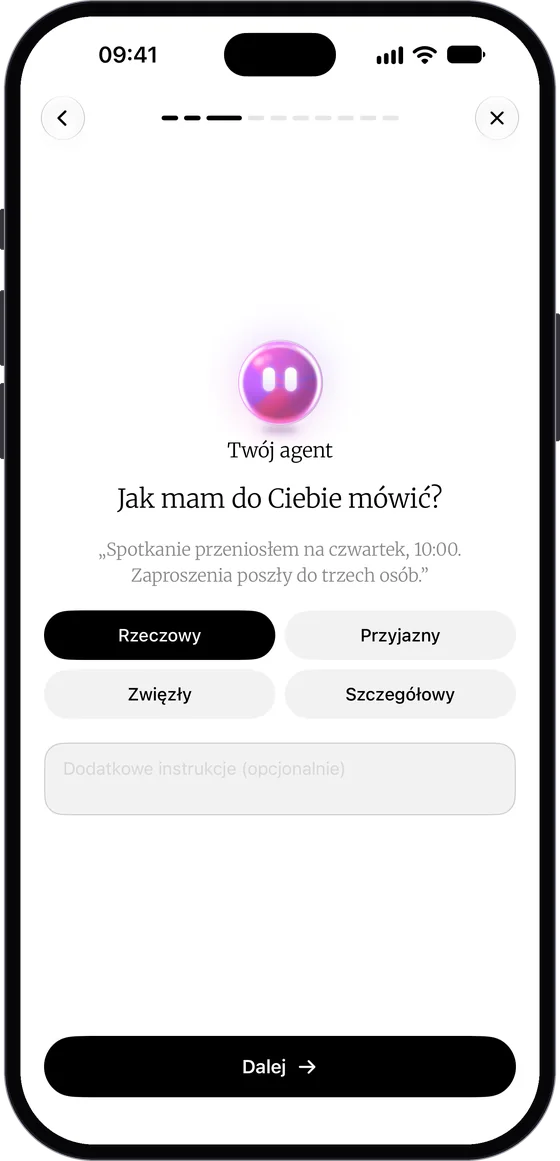
Pytanie „Jak mam do Ciebie mówić?” ma cztery odpowiedzi: „Rzeczowy”, „Przyjazny”, „Zwięzły” i „Szczegółowy”. Nad przyciskami agent na żywo pisze próbkę w wybranym tonie, np. w rzeczowym: „Spotkanie przeniosłem na czwartek, 10:00. Zaproszenia poszły do trzech osób.” Pod spodem jest pole „Dodatkowe instrukcje (opcjonalnie)” na stałe wskazówki, z licznikiem do 2000 znaków.
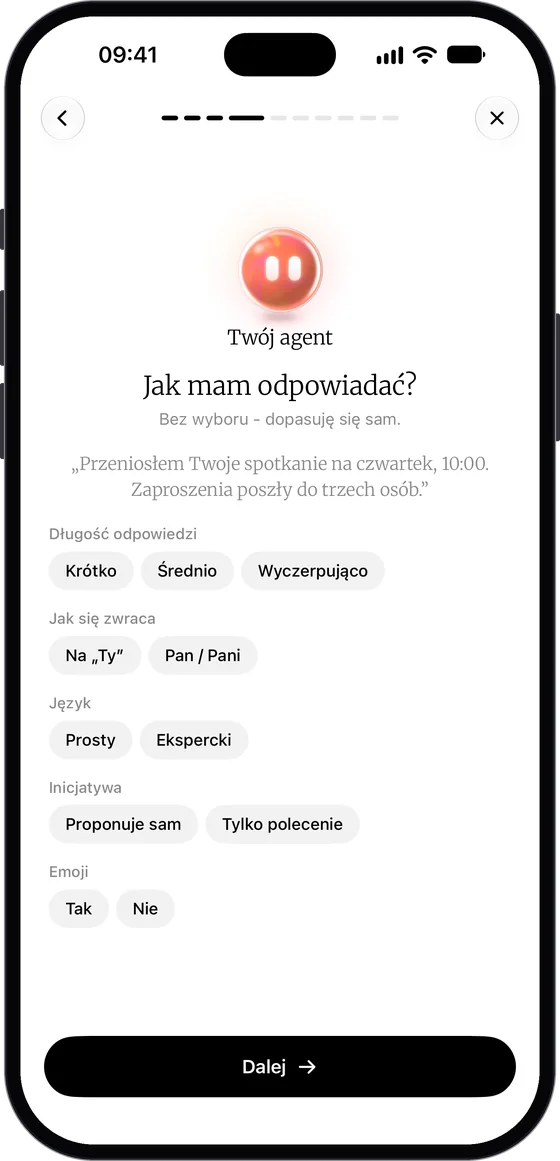
Ekran „Jak mam odpowiadać?” ma pięć cech: „Długość odpowiedzi” (Krótko, Średnio, Wyczerpująco), „Jak się zwraca” (Na „Ty”, Pan / Pani), „Język” (Prosty, Ekspercki), „Inicjatywa” (Proponuje sam, Tylko polecenie) i „Emoji” (Tak, Nie). Podtytuł brzmi „Bez wyboru - dopasuję się sam.”, więc cechy, których nie ruszysz, agent dobiera do sytuacji. Drugie dotknięcie wybranej opcji ją odznacza.
Od 8 października 2026 ustawione cechy są dla agenta wiążące, a „Emoji: Nie” usuwa emoji z odpowiedzi. Przykłady tonów i dobrych instrukcji zebraliśmy we wpisie o stylu i charakterze agenta.
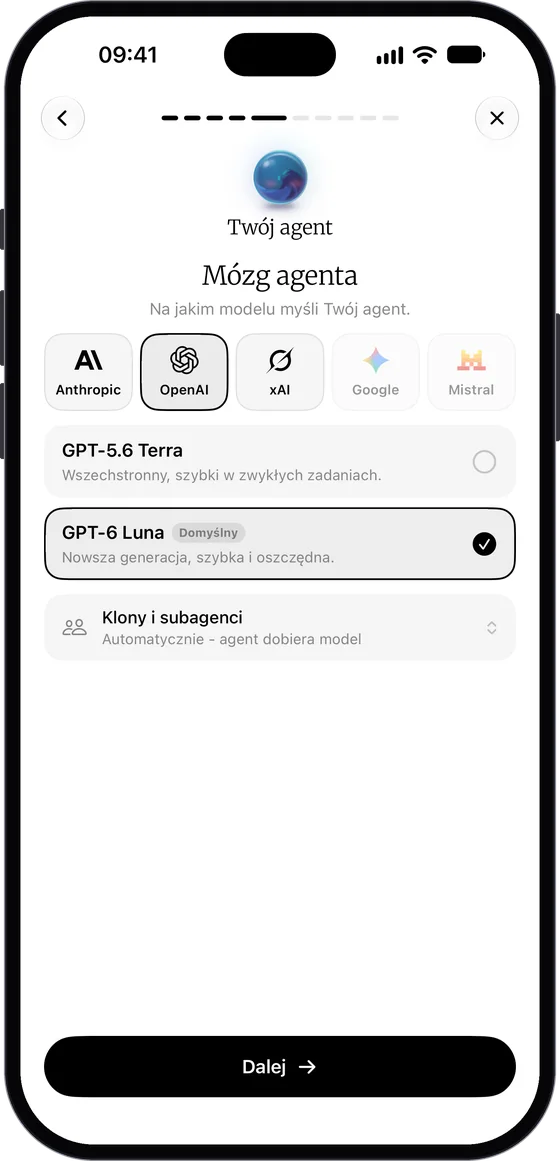
„Mózg agenta” to model, na którym agent myśli. U góry jest rząd firm: Anthropic, OpenAI, xAI, Google i Mistral. Pod nim są karty modeli z krótkim opisem i przybliżonym kosztem wiadomości w kredytach. Domyślny mózg na każdym planie to GPT-6 Luna, szybki i oszczędny model z plakietką „Domyślny”.
Od planu Base wybierasz spośród modeli Claude Sonnet 5.5, Claude Haiku 5.5, GPT-5.6 Terra, Grok 4.7 i Grok 4.20 Fast. Od planu Plus dochodzą Claude Opus 5.5 i Claude Fable 5.1. Modele Google i Mistral mają teraz oznaczenie „Chwilowo niedostępny”. Modeli tylko do czatu, takich jak GPT-6 Astra i GPT-6 Sol, tu nie ma, bo mózg agenta musi umieć korzystać z narzędzi.
Pod listą, poza planem Free, jest wiersz „Klony i subagenci”. Zostaw „Automatycznie”, a agent sam dobierze model pomocnikom. Możesz też wybrać „Szybsze i tańsze” albo konkretny model.
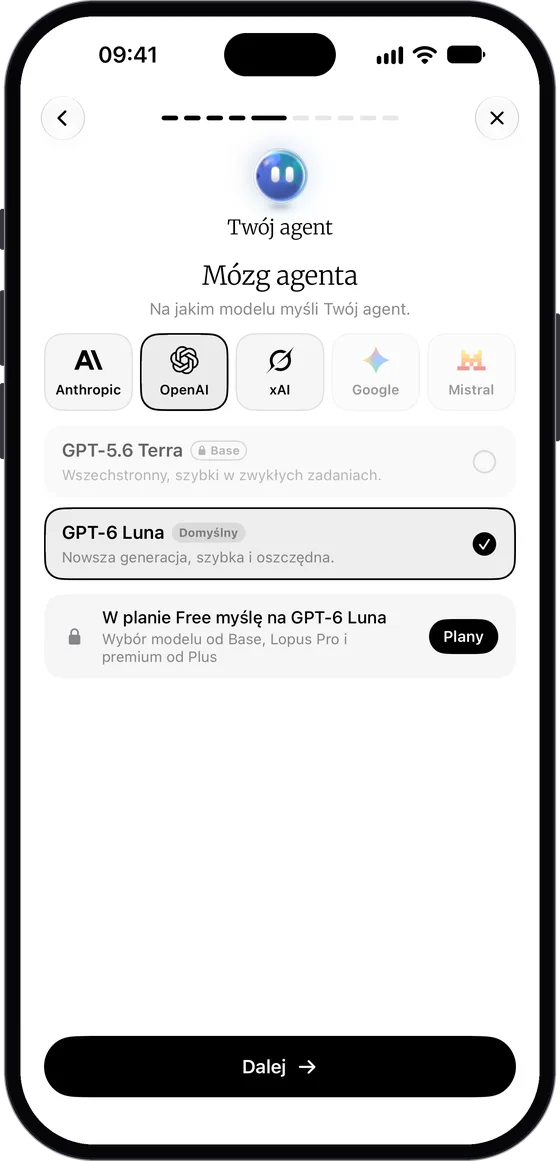
W planie Free mózg jest stały. Widzisz wszystkie modele, ale zaznaczony jest tylko GPT-6 Luna, a pozostałe mają kłódkę. Karta pod listą mówi: „W planie Free myślę na GPT-6 Luna” i „Wybór modelu od Base, Lopus Pro i premium od Plus”. Dotknięcie kłódki albo przycisku „Plany” otwiera wybór planu. Jak dobrać model do swojej pracy, wyjaśnia wpis Mózg agenta: który model wybrać.
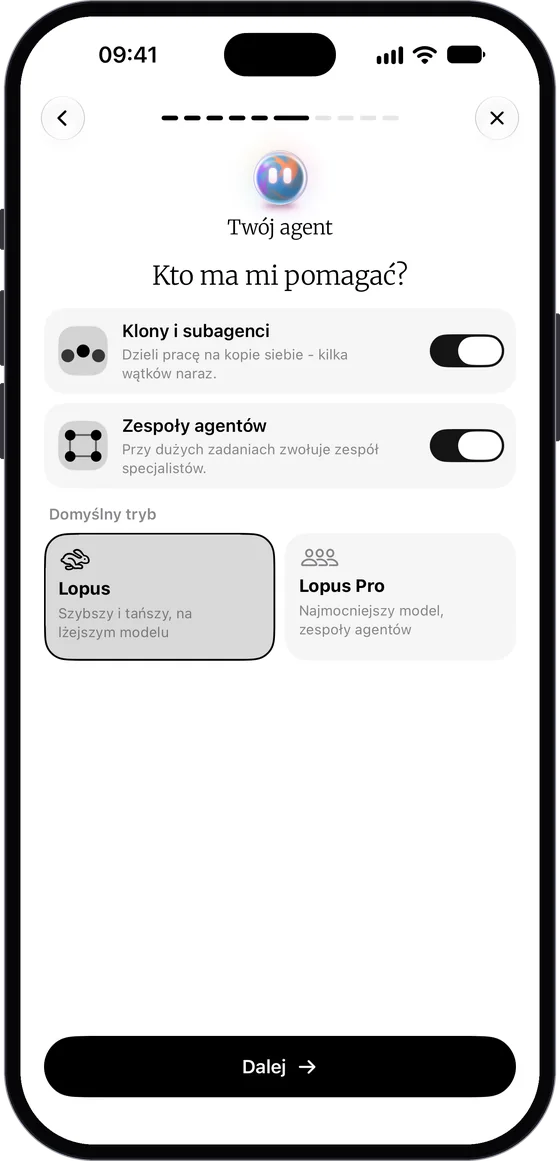
Dwa przełączniki decydują, czy agent może dzielić pracę. „Klony i subagenci” pozwala mu uruchomić kopie siebie albo wyspecjalizowanych pomocników, którzy prowadzą kilka wątków naraz. „Zespoły agentów” pozwala mu przy dużych zadaniach zwołać zespół specjalistów. Gdy przełącznik jest wyłączony, agent po tę pomoc nie sięga. Klony i subagenci są od planu Base, zespoły od planu Plus, a na niższym planie zobaczysz przy nich kłódkę.
Niżej wybierasz „Domyślny tryb”. „Lopus” jest „Szybszy i tańszy, na lżejszym modelu”. „Lopus Pro” to „Najmocniejszy model, zespoły agentów” i jest od planu Plus. Tryb zmienisz też w pojedynczej rozmowie, w menu „+”. Różnice opisują wpisy Lopus czy Lopus Pro oraz o klonach, subagentach i zespołach agentów. Pracę pomocników widzisz w oknie procesu.
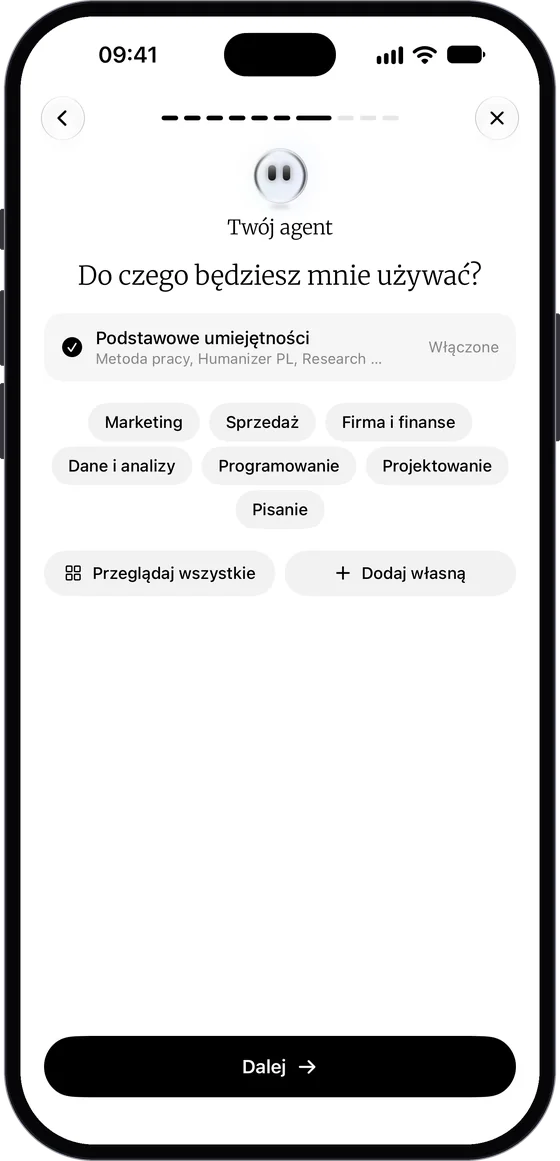
Pytanie „Do czego będziesz mnie używać?” dotyczy wtyczek, czyli umiejętności agenta. Wiersz „Podstawowe umiejętności” jest od razu „Włączone”: to zestaw polecanych wtyczek, m.in. „Metoda pracy”, „Humanizer PL” i „Research”. Pod nim wybierasz dziedziny: Marketing, Sprzedaż, Firma i finanse, Dane i analizy, Programowanie, Projektowanie albo Pisanie. Po wyborze pojawia się do 8 pasujących wtyczek z przełącznikami. Przycisk „Przeglądaj wszystkie” otwiera pełną listę wtyczek, a „Dodaj własną” pozwala zgłosić własne repozytorium.
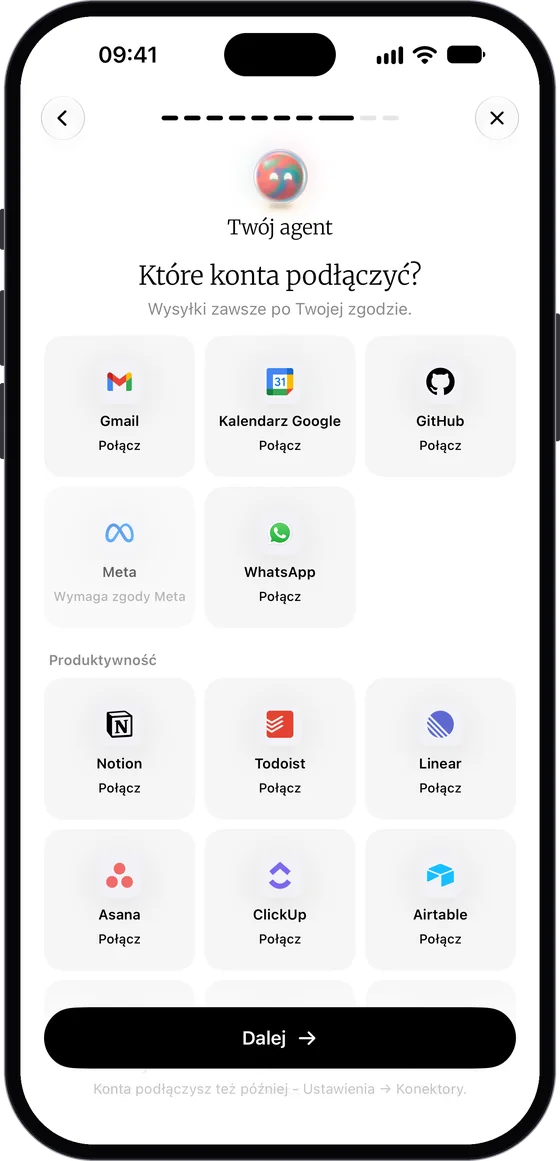
Na ekranie „Które konta podłączyć?” łączysz usługi, na których agent ma pracować. Podtytuł przypomina zasadę: „Wysyłki zawsze po Twojej zgodzie.” Na górze są najpopularniejsze konta: Gmail, Kalendarz Google i GitHub, a obok Meta i WhatsApp. Niżej są sekcje kategorii, np. Produktywność z Notion, Todoist, Linear, Asana, ClickUp i Airtable. Kafel ma stan „Połącz”, „Połączone” albo „Wkrótce”.
Przy kaflu Meta widnieje „Wymaga zgody Meta”, bo Meta nie przyznała jeszcze DomaAI uprawnień reklamowych. Gdy łączysz Gmaila albo Kalendarz Google, Google może pokazać ostrzeżenie o trwającej weryfikacji aplikacji. Konta podłączysz też później, w „Ustawienia → Konektory”. Listę działających usług opisuje wpis o konektorach.
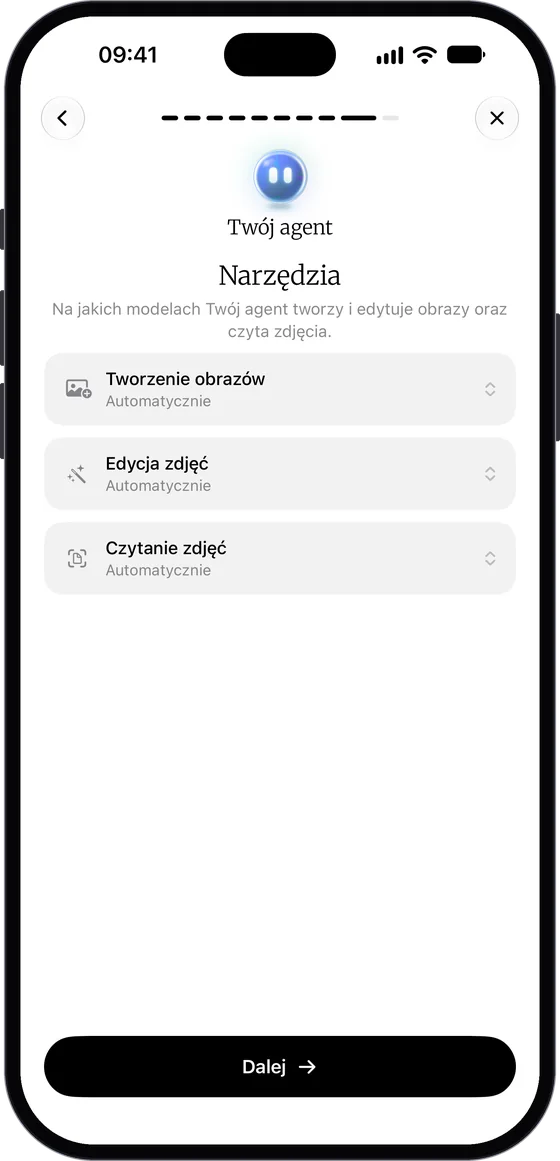
Ekran „Narzędzia” ustala, na jakich modelach agent tworzy i edytuje obrazy oraz czyta zdjęcia. Są tu trzy menu: „Tworzenie obrazów”, „Edycja zdjęć” i „Czytanie zdjęć”. Każde ma opcję „Automatycznie”, a przy modelach widać cenę w kredytach. Domyślnie obrazy tworzy Grok Imagine, a zdjęcia i dokumenty czyta GPT-6 Luna. Do trudnych skanów możesz wybrać GPT-5.6 Terra.
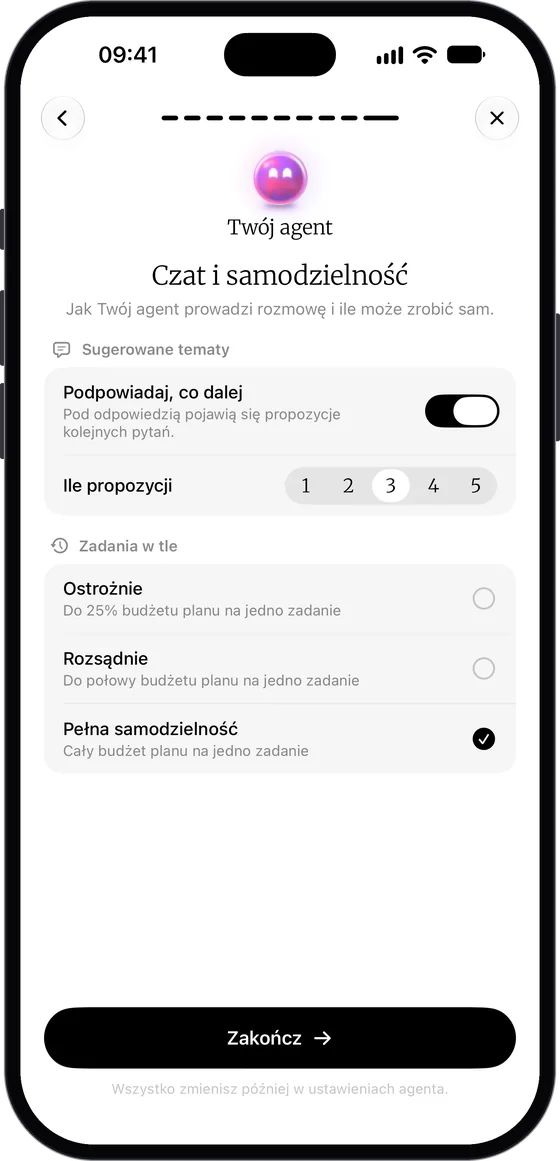
Sekcja „Sugerowane tematy” ma przełącznik „Podpowiadaj, co dalej”: pod odpowiedzią pojawią się propozycje kolejnych pytań. Obok ustawiasz „Ile propozycji”, od 1 do 5. Domyślnie sugestie są włączone, a propozycje są trzy.
Sekcja „Zadania w tle” określa, jaką część budżetu planu agent może wydać na jedno zadanie w tle: „Ostrożnie” (do 25%), „Rozsądnie” (do połowy) albo „Pełna samodzielność” (cały budżet, ustawienie domyślne). Zadania w tle trwają do 24 godzin i udostępniamy je stopniowo, od planu Plus. Budżet zadania aplikacja pokazuje w dolarach: 2 $ w planie Plus, 5 $ w Pro i 15 $ w Max. Więcej przeczytasz we wpisie o zadaniach w tle. Przycisk „Zakończ” zapisuje całą konfigurację.
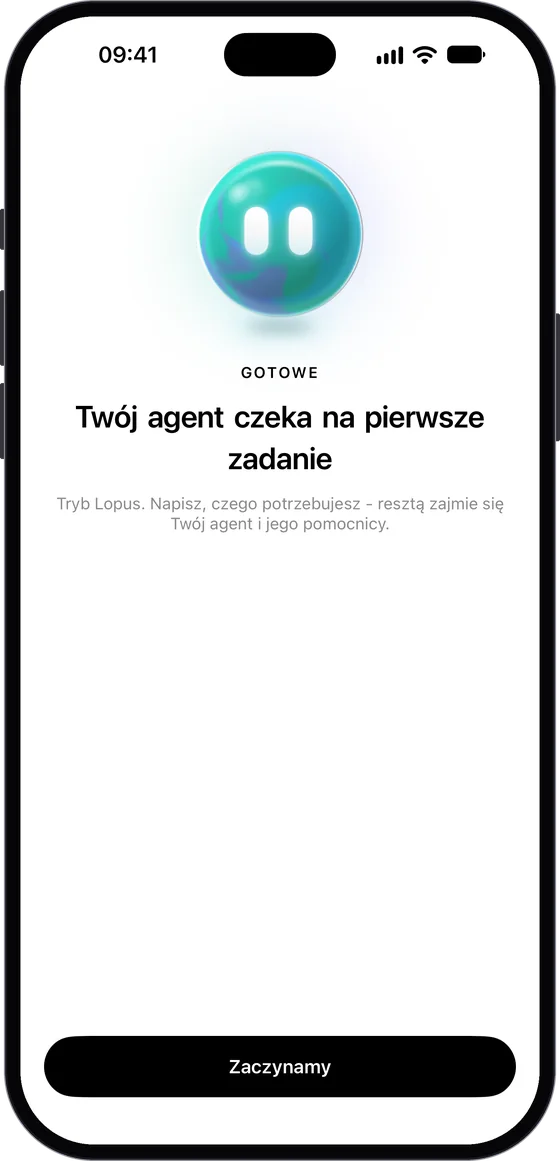
Ostatni ekran ma napis „GOTOWE” i zdanie, że agent o wybranym przez Ciebie imieniu czeka na pierwsze zadanie. Pod nim jest przypomnienie trybu, np. „Tryb Lopus”, i zachęta, żeby napisać, czego potrzebujesz. Kolory w kuli wirują, a agent cieszy się oczami. Po dotknięciu „Zaczynamy” wracasz do rozmowy, a Twoja pierwsza wiadomość wciąż czeka w polu. Wystarczy ją wysłać.
Kłódka przy ustawieniu oznacza, że wymaga ono wyższego planu, a na zablokowanej karcie widać nazwę planu, np. „Base”. Dotknięcie kłódki od razu otwiera ekran wyboru planu. Tak to wygląda dziś:
| Plan | Mózg | Klony i subagenci | Zespoły agentów | Lopus Pro i zadania w tle |
|---|---|---|---|---|
| Free, 0 zł | GPT-6 Luna na stałe | nie | nie | nie |
| Base, 39,99 zł | wybór: Claude Sonnet 5.5, Claude Haiku 5.5, GPT-5.6 Terra, Grok 4.7, Grok 4.20 Fast | do 3 na turę | nie | nie |
| Plus, 99,99 zł | jak Base oraz Claude Opus 5.5 i Claude Fable 5.1 | do 4 na turę | do 3 członków | tak, budżet zadania 2 $ |
| Pro, 249,99 zł | jak Plus | do 6 na turę | do 4 członków | tak, budżet zadania 5 $ |
| Max, 549,99 zł | jak Plus | do 10 na turę | do 6 członków | tak, budżet zadania 15 $ |
Ceny miesięczne. Tryb agentowy i zadania w tle udostępniamy stopniowo, o czym niżej. Paczek kredytów i planów rocznych nie kupisz w aplikacji na iPhone'a. Kredyty i limity każdego planu znajdziesz w cenniku, a porównanie we wpisie o wyborze planu.
Część ustawień działa na każdym koncie od pierwszej rozmowy z agentem:
Dobrze wiedzieć. Tryb agentowy udostępniamy stopniowo. Obejmuje wybór mózgu i modeli narzędzi, pracę Lopusa i Lopus Pro z klonami i subagentami oraz zespoły agentów. Zadania w tle do 24 godzin też udostępniamy stopniowo, od planu Plus. Ustawienia z tych kroków zapisujesz już teraz w profilu agenta.
Agenta zmienisz w każdej chwili na dwa sposoby: Konto → „Twój agent” albo Ustawienia → „Twój agent”.
Edycja przechodzi te same kroki, ale zaczyna od imienia, bez powitania, a wszystkie pola są już wypełnione. Na ekranie „Czat i samodzielność” zamiast „Zakończ” jest „Zapisz”.
Wpisz imię, wybierz mieszankę i ton, a w stylu zaznacz tylko to, na czym Ci naprawdę zależy, np. Na „Ty” i brak emoji. W dodatkowych instrukcjach napisz w dwóch, trzech zdaniach, kim jesteś i do czego najczęściej będziesz używać agenta.
Mózg zostaw domyślny, podłącz jedno konto, z którego korzystasz codziennie, np. Gmail albo Kalendarz Google, i wyślij pierwsze zadanie. Po kilku dniach wróć do Ustawienia → „Twój agent” i popraw to, co Ci nie pasuje. Resztę aplikacji opisują Funkcje DomaAI i Pomoc.
Gotowe mieszanki, własne kolory z udziałami w procentach, oczy i przezroczystość kuli. Gdzie orb pojawia się w rozmowie i co się dzieje przy ograniczonym ruchu.
Cztery tony, dodatkowe instrukcje do 2000 znaków i pięć cech stylu, które od 8 października są dla agenta wiążące. Z przykładami i sugestiami pod odpowiedzią.

Porównanie planów DomaAI: ceny, kredyty, limity na dobę, modele, Komputer, wideo i agenci. Prosta ściąga, który plan pasuje do Twojej pracy.
Konto Free bez karty. To samo konto na iPhonie, iPadzie i w przeglądarce.

