
Okno procesu: jak widzieć każdy krok pracy agenta
Status i licznik czasu w trakcie, „Pracował 18 s · 2 działania” po odpowiedzi i arkusz Proces z wejściem i wynikiem każdego narzędzia, zespołem i subagentami.

Zadanie w tle to polecenie, nad którym agent pracuje sam przez 1, 4, 12 albo 24 godziny, także po zamknięciu aplikacji. Włączasz je w trybie Lopus Pro, w menu „+”, a postęp, pytania agenta i wynik czekają w rozmowie. Funkcję udostępniamy stopniowo, od planu Plus, w nowej wersji aplikacji na iPhone'a i iPada.
Dobrze wiedzieć. Zadania w tle działają w trybie agentowym Lopus Pro, a konta dostają je po kolei. Jeśli Twoje konto jeszcze ich nie ma, po wysłaniu zadania zobaczysz komunikat „Zadania w tle nie są jeszcze dostępne na tym koncie.” W przeglądarce tej funkcji na razie nie ma.
Zadanie zakładasz jedną wiadomością. Wcześniej ustawiasz tylko tryb i czas pracy:
Wiadomość, która zakłada zadanie, nie może mieć załączników. W jednej rozmowie pracuje najwyżej jedno zadanie, a zadania w tle nie działają w incognito ani w czatach grupowych.
Agent traktuje cel jak polecenie do wykonania. Niejasności rozstrzyga rozsądnym założeniem i zapisuje je w postępie, zamiast dopytywać o każdy szczegół. Dlatego od razu napisz, jaki ma być wynik, np. tabela, raport w PDF albo lista z linkami.
Zadanie biegnie na serwerze DomaAI, więc możesz zamknąć aplikację, a nawet wyłączyć telefon. Agent dzieli pracę na etapy. Każdy etap to jedna tura Lopus Pro z narzędziami, najwyżej 40 kroków albo 20 minut. Po etapie agent zapisuje postęp i w kilku zdaniach opisuje w rozmowie, co zrobił, a kolejne etapy oddziela separator „Etap 1”, „Etap 2” z godziną.
Jeśli agent musi na coś poczekać, np. sprawdza ceny co godzinę, odkłada pracę na określony czas i wraca sam. Restart albo aktualizacja serwera przerywa najwyżej bieżący etap, który potem zostaje wznowiony.
W tym czasie możesz pisać w tej samej rozmowie. Wiadomość nie zatrzymuje zadania: dostaniesz zwykłą odpowiedź, a agent uwzględni Twój dopisek w kolejnym etapie.
Nad polem wiadomości widzisz pasek zadania: stan, opis bieżącego kroku, ile czasu zostało (np. „zostało 20 h”) i pasek postępu. Po rozwinięciu pasek pokazuje „Cel”, listę kroków odhaczanych po kolei i trzy liczby: „Budżet” (np. 1,37 USD z 5,00 USD), „Etapy” i „Start” (np. 3 godziny temu). Na dole jest przycisk „Zatrzymaj”.
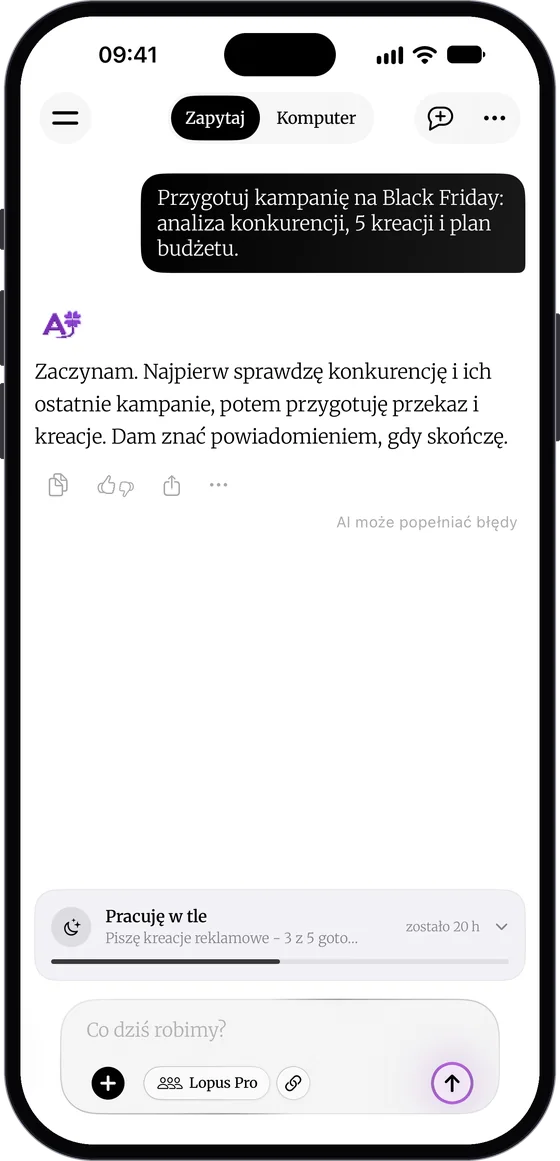
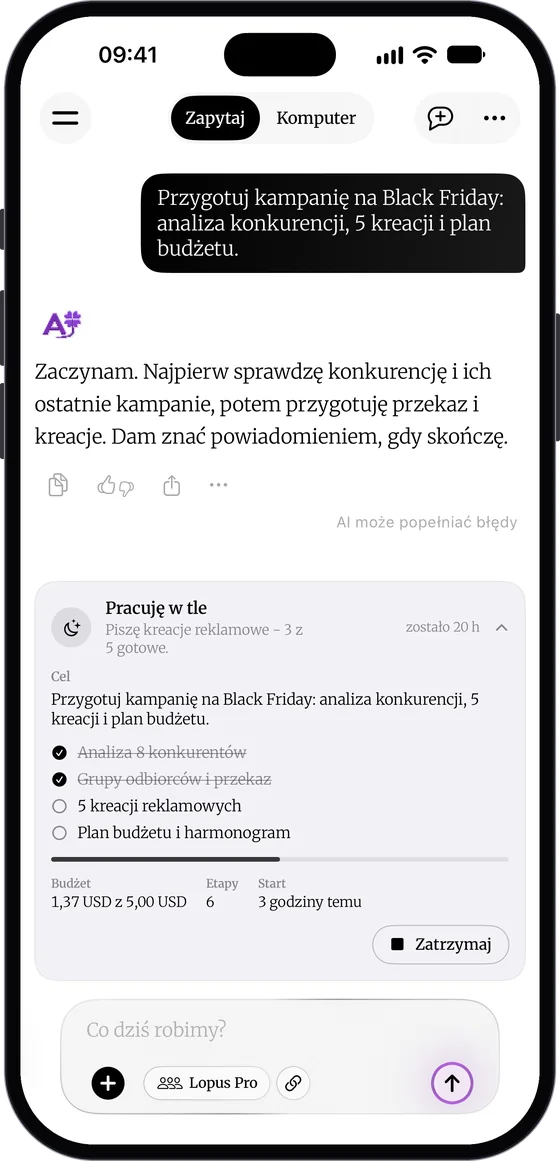
Stan na pasku zmienia się razem z pracą agenta:
| Stan | Co znaczy |
|---|---|
| „Za chwilę zaczynam” | zadanie czeka na pierwszy etap |
| „Pracuję w tle” | trwa etap pracy |
| „Czekam do kolejnego kroku” | agent odłożył pracę, pasek pokazuje, o której wróci |
| „Potrzebuję Twojej odpowiedzi” | agent czeka na Twoją decyzję |
| „Zadanie gotowe” | cel osiągnięty, podsumowanie jest w rozmowie |
| „Zadanie zatrzymane” | zatrzymałeś zadanie albo usunąłeś rozmowę |
| „Skończył się czas lub budżet” | minął czas, skończył się budżet zadania, limit etapów albo kredyty |
| „Zadanie przerwane błędem” | trzy błędy z rzędu |
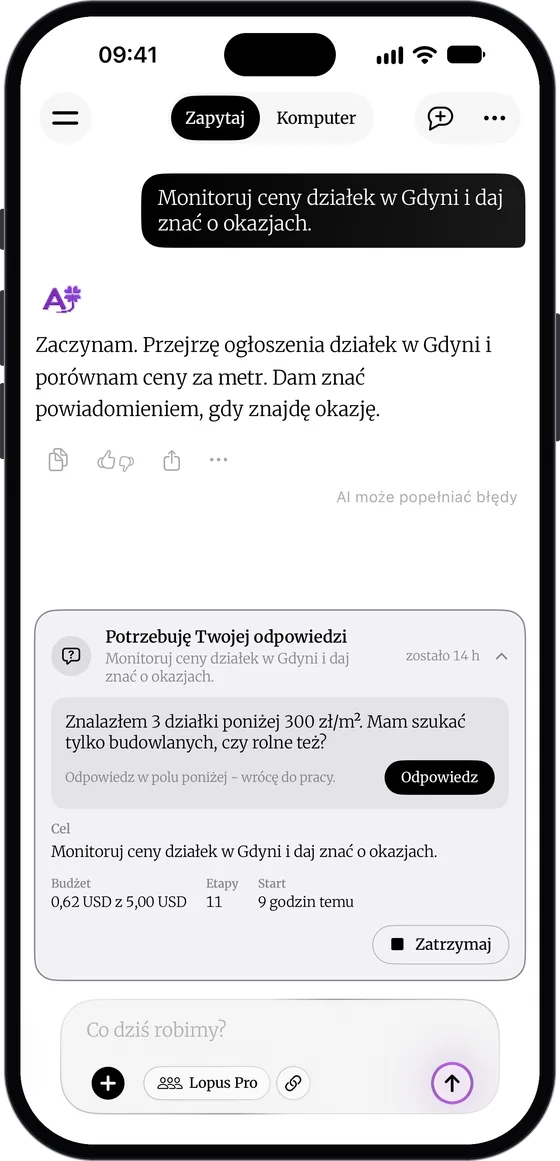
Agent pyta wtedy, gdy bez Twojej decyzji nie da się iść dalej. Pasek zmienia się w „Potrzebuję Twojej odpowiedzi”, a pytanie jest wyróżnione, np. „Znalazłem 3 działki poniżej 300 zł/m². Mam szukać tylko budowlanych, czy rolne też?”. Przycisk „Odpowiedz” ustawia kursor w polu wiadomości. Piszesz zwyczajnie, a agent wraca do pracy z Twoją odpowiedzią.
Na iPhonie dostajesz też powiadomienie z treścią pytania. Czas zadania płynie dalej, więc szybka odpowiedź zostawia agentowi więcej czasu na resztę pracy.
Zadanie daje znać powiadomieniem, gdy jest gotowe, gdy agent potrzebuje decyzji albo gdy praca się przerwała. Przykładowe treści:
Dotknięcie powiadomienia otwiera rozmowę z zadaniem. Żeby powiadomienia przychodziły, włącz je na karcie startowej (przełącznik „Powiadomienia”) albo w ustawieniach iOS.
Wszystkie zadania zobaczysz na liście „Zadania w tle”. Otworzysz ją z menu „+”, gdzie podpis mówi, ile zadań pracuje, np. „Pracują teraz: 1”, albo w Ustawieniach, w sekcji „Twój agent”. Lista ma dwie części: „Pracują teraz” i „Zakończone”.
Zadanie zatrzymasz przyciskiem „Zatrzymaj” na pasku. Aplikacja zapyta „Zatrzymać zadanie w tle?” i wyjaśni: „Agent skończy bieżący krok i nie będzie pracował dalej. To, co już zrobił, zostaje w rozmowie.” Po zakończeniu pasek pokazuje podsumowanie i przycisk „Zamknij”.
Każde zadanie ma budżet, czyli górną granicę kosztu pracy agenta. Aplikacja pokazuje go w dolarach. Jego wysokość zależy od planu, podobnie jak liczba zadań, które mogą pracować naraz:
| Plan | Budżet jednego zadania | Zadania naraz |
|---|---|---|
| Free i Base | brak | 0 |
| Plus | 2 $ | 1 |
| Pro | 5 $ | 2 |
| Max | 15 $ | 3 |
Na Free i Base aplikacja pokaże „Zadania w tle są dostępne od planu Plus.” i otworzy wybór planu.
Praca agenta zużywa kredyty tak jak zwykła rozmowa w Lopus Pro, więc na start potrzebujesz kredytów na koncie. Gdy skończą się kredyty, czas albo budżet, zadanie kończy się stanem „Skończył się czas lub budżet”, a to, co agent zdążył zrobić, zostaje w rozmowie. Plany porównasz w cenniku, a to, jak liczymy kredyty, wyjaśnia strona o kredytach.
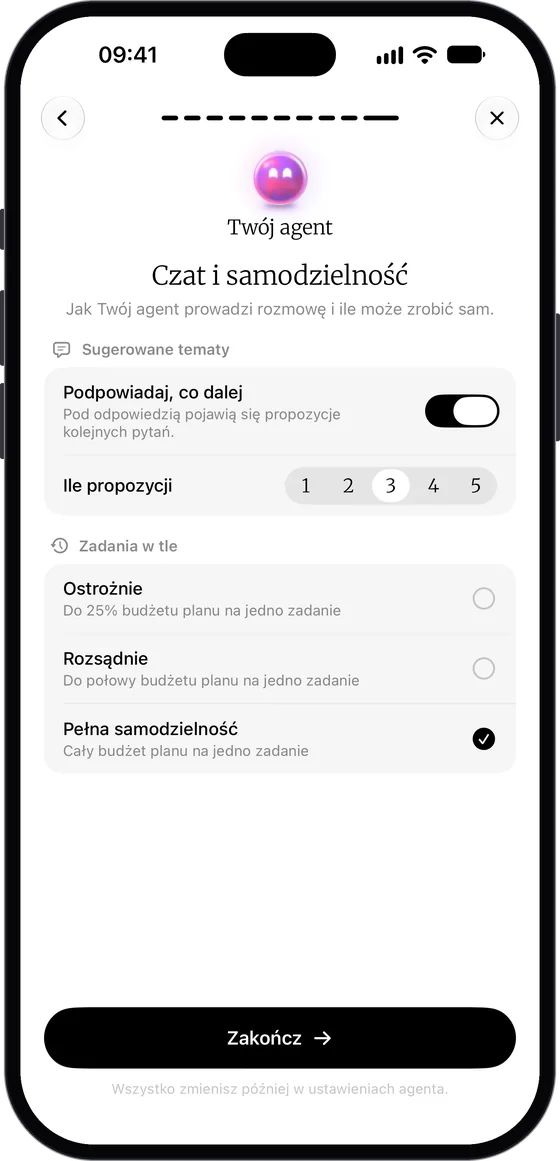
Budżet możesz obniżyć w konfiguratorze agenta, w kroku „Czat i samodzielność”, w sekcji „Zadania w tle”:
Wybór w konfiguratorze działa tylko w dół: ponad limit planu budżetu nie podniesiesz. Zmienisz je później w Ustawieniach, w sekcji „Twój agent”.
W tle nikt nie patrzy na ekran, dlatego skutki nieodwracalne są zablokowane: wysłanie maila lub wiadomości, publikacja, reklama i płatność. Agent przygotowuje wszystko, czyli treść, odbiorców i kwoty, a potem pyta o zgodę w stanie „Potrzebuję Twojej odpowiedzi”. Po Twojej odpowiedzi wykonuje akcję już w zwykłej rozmowie, gdzie wysyłki i płatności jak zawsze wymagają Twojej zgody. Więcej o zgodach przeczytasz we wpisie o uprawnieniach i zgodach agentów.
DomaAI ma trzy sposoby na pracę bez pilnowania ekranu. Różnią się tym, do czego służą i gdzie działają:
| Zadanie w tle | Agent automatyzacji | Komputer | |
|---|---|---|---|
| Do czego | jeden duży cel, nad którym agent pracuje godzinami | ta sama praca regularnie, np. codziennie o 7:30 | strony, aplikacje, programy i analizy na własnej maszynie |
| Kiedy pracuje | do 24 h od startu, potem zadanie się kończy | według harmonogramu albo po webhooku, dopóki go nie wyłączysz | do końca zadania, także gdy wyjdziesz z aplikacji, a wynik czeka w rozmowie |
| Gdzie | Lopus Pro w aplikacji na iPhone'a i iPada, od Plus | aplikacja i przeglądarka, od Free | aplikacja i przeglądarka, od Plus |
Prosta zasada: jeśli praca ma się powtarzać, załóż agenta automatyzacji. Jeśli trzeba coś zbudować i uruchomić, np. stronę albo skrypt, wybierz Komputer. Jeśli to jedno duże zadanie z researchem, analizą i dokumentem na końcu, zleć je w tle. Wszystkie rodzaje automatyzacji zebraliśmy na stronie o agentach AI i automatyzacjach.
Kilka przykładów pokazuje skalę, do której pasuje zadanie w tle. Traktuj je jako ilustrację, nie gotowe przepisy:
Na pierwsze zadanie wybierz 1 h albo 4 h, a w konfiguratorze ustaw „Rozsądnie”. Napisz cel w dwóch, trzech zdaniach: co ma powstać, w jakiej formie i na podstawie czego. Po godzinie zajrzyj do rozwiniętego paska. Kroki i wydany budżet pokażą, jak agent radzi sobie z takim zadaniem, i podpowiedzą, jak sformułować następne.
Co agent robi w zwykłej rozmowie, krok po kroku, pokazuje okno procesu. Imię, wygląd i budżet zadań ustawisz w konfiguratorze własnego agenta.

Status i licznik czasu w trakcie, „Pracował 18 s · 2 działania” po odpowiedzi i arkusz Proces z wejściem i wynikiem każdego narzędzia, zespołem i subagentami.

Komputer buduje strony, pisze i uruchamia programy, analizuje pliki i pracuje w tle. Jak go włączyć, co widać w trakcie, jak cofnąć zmiany i zabrać kod.

Agent to pracownik od jednej rzeczy: rola, instrukcja, uprawnienia i limit kredytów. Jak założyć go w rozmowie, z szablonu albo od zera i przetestować.
Konto Free bez karty. To samo konto na iPhonie, iPadzie i w przeglądarce.

