
Automatyzacja e-maili i pisania z AI - szybciej i lepiej
Jak pisać e-maile i teksty z pomocą AI: szablony, ton wypowiedzi, skracanie i odpowiedzi. Praktyczne wskazówki po polsku.

Konektor łączy DomaAI z Twoim kontem w innej usłudze. Po podłączeniu Gmaila, Kalendarza Google, GitHuba albo swojego numeru WhatsApp asystent pracuje na Twoich prawdziwych danych: czyta pocztę, szuka wolnych terminów, przegląda pull requesty, a wyniki agentów przysyła na WhatsAppa. Z tego poradnika dowiesz się, jak podłączyć każdą usługę, co asystent zrobi sam, o co najpierw zapyta i jak w każdej chwili odebrać mu dostęp.
Połączenie robisz raz, na swoim koncie DomaAI. Z podłączonej usługi korzystają asystent w zwykłej rozmowie, tryb Komputer, Multi-Agent i agenci automatyzacji. Konto jest wspólne dla iPhone'a, iPada i przeglądarki, więc Gmail połączony na telefonie działa też na domaai.pl/czat.
Dziś działają cztery usługi. Każda ma na liście oznaczenie „Beta”.
| Usługa | Bez pytania | Za Twoją zgodą |
|---|---|---|
| Gmail | szuka i czyta wiadomości i wątki, pobiera załączniki, zapisuje szkice | wysłanie maila, także gotowego szkicu |
| Kalendarz Google | czyta wydarzenia, szuka wolnych terminów, dodaje wydarzenia bez gości | wydarzenie z gośćmi, zmiana i usunięcie wydarzenia |
| GitHub | czyta repozytoria, pliki, issues, pull requesty, commity i wyniki CI | założenie issue, komentarz, zmiana issue |
| przysyła na Twój numer powiadomienia, prośby o zgodę i wyniki agentów, czyta rozmowy Twoich botów | zmiana instrukcji, powitania albo opisu bota |
Tak działa rozmowa z asystentem. Agenci automatyzacji działają według uprawnień, które im nadasz: Auto, Zapytaj albo Nigdy. Wysyłka maili i wiadomości WhatsApp domyślnie czeka na Twoją zgodę.
Sześć z dwunastu działających szablonów agentów wymaga połączonej usługi. Agent z szablonu pracuje sam według harmonogramu, a wynik domyślnie przysyła mailem.
| Szablon | Usługa | Kiedy | Koszt |
|---|---|---|---|
| Poranny przegląd poczty | Gmail, opcjonalnie Kalendarz Google | dni robocze, 7:30 | 28 kr |
| Brief przed dzisiejszymi spotkaniami | Kalendarz Google, opcjonalnie Gmail | dni robocze, 7:00 | 28 kr |
| Przypomnienia o zaległych fakturach | Gmail | wtorek, 9:00 | 28 kr |
| Follow-up leadów z WhatsAppa | dni robocze, 16:00 | 30 kr | |
| Poranny przegląd pull requestów | GitHub | dni robocze, 9:00 | 40 kr |
| Nowe zgłoszenia w repozytorium | GitHub | dni robocze, 9:30 | 40 kr |
Koszt to szacunek jednego uruchomienia w kredytach, podany w kreatorze szablonu. Godzinę zmienisz przy zakładaniu agenta. Jak to zrobić, opisują poradniki Pierwszy agent automatyzacji i 12 gotowych szablonów agentów.
Ekran „Konektory” otworzysz z kilku miejsc. Wszystkie prowadzą do tej samej listy usług.
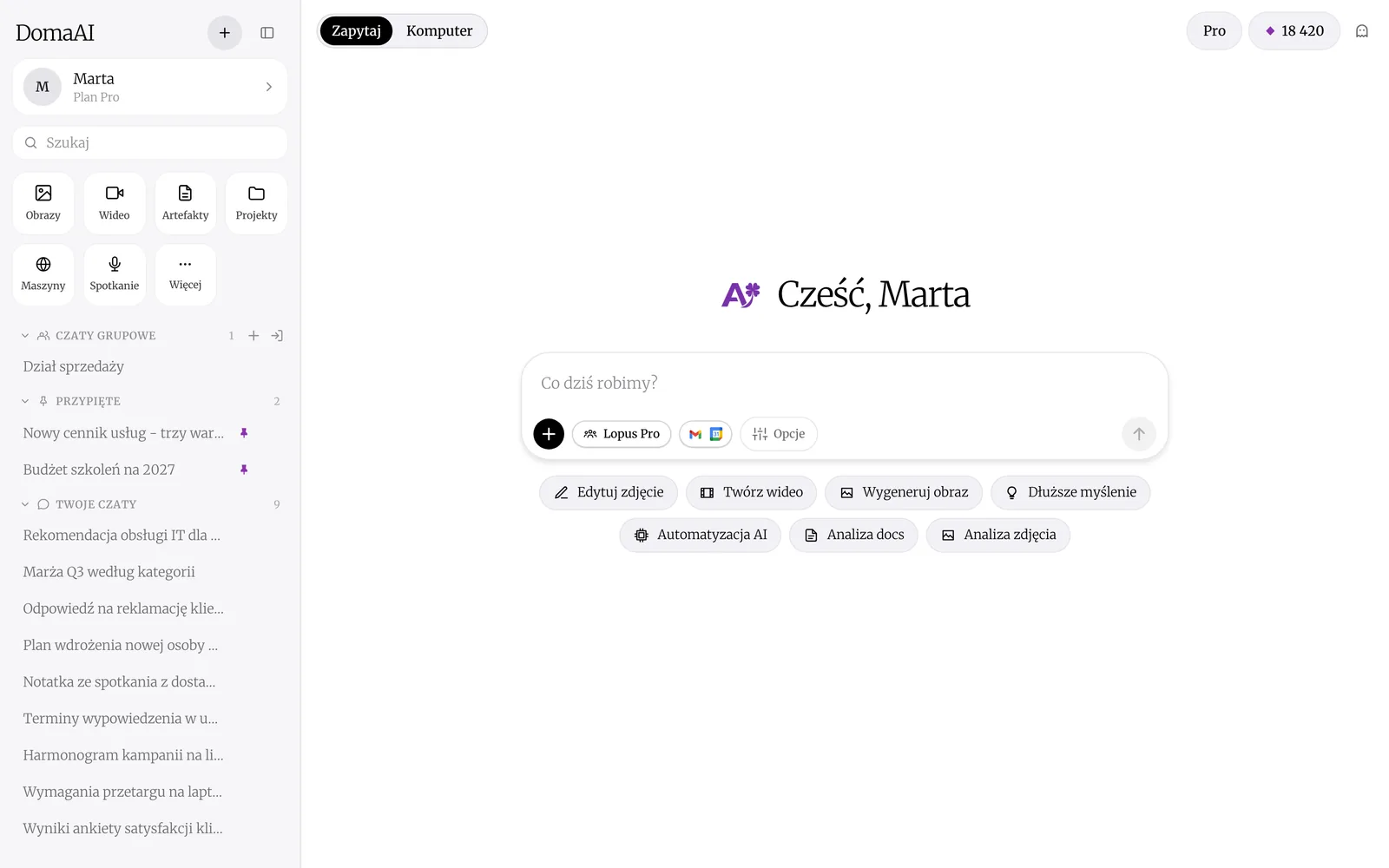
Przy Gmailu, Kalendarzu Google i GitHubie kroki są takie same:
Gmail i Kalendarz Google łączysz osobno, choć oba korzystają z konta Google. Na iPhonie zaraz po połączeniu zobaczysz arkusz „Gmail połączony. Agent może teraz:” z szablonami agentów dla tej usługi. Możesz od razu założyć agenta albo zamknąć arkusz i wrócić do rozmowy.
Jeśli poprosisz o coś w usłudze, której jeszcze nie połączyłeś, asystent nie będzie zgadywał. Poda link do połączenia i na tym skończy odpowiedź. Po połączeniu powtórz polecenie.
Przy Gmailu i Kalendarzu Google może pojawić się ekran „Ta aplikacja nie została zweryfikowana przez Google”. Google pokazuje go przy aplikacjach, które proszą o dostęp do poczty albo kalendarza, dopóki nie zakończy ich weryfikacji. Weryfikacja DomaAI jest w toku. Tę samą uwagę widzisz w DomaAI na ekranie usługi, zanim stukniesz „Połącz z Google”.
Żeby połączyć konto:
Po połączeniu Gmaila asystent szuka i czyta wiadomości oraz całe wątki, pobiera załączniki do rozmowy (do 10 MB) i zapisuje szkice w Wersjach roboczych Twojej skrzynki. Może też wysłać maila albo gotowy szkic, ale dopiero po Twojej zgodzie.
Co w Gmailu z ostatnich 24 godzin wymaga mojej odpowiedzi? Pomiń newslettery.
Przygotuj szkic odpowiedzi do Anny Kowalskiej w sprawie wyceny elewacji. Nie wysyłaj.
Gdy prosisz tylko o przygotowanie, asystent zapisuje szkic zamiast wysyłać. Szkic czeka w Gmailu, więc poprawisz go i wyślesz sam z dowolnego urządzenia.
Po połączeniu Kalendarza Google asystent widzi Twoje wydarzenia i wolne terminy. Może też dodawać, przesuwać i usuwać wpisy.
Znajdź mi wolne godzinne okno w przyszłym tygodniu przed południem.
Dodaj do Kalendarza Google spotkanie z Janem w czwartek o 10:00 i wyślij mu zaproszenie.
Wysłanie maila, wydarzenie z gośćmi, zmiana albo usunięcie wydarzenia: przy takich poleceniach asystent najpierw pokazuje dokładnie, co zrobi (adresata, treść, termin, gości), i pyta. Wykonuje dopiero po Twojej wyraźnej zgodzie.
Zaproszenia do gości wysyła sam Google, tak samo jak przy wydarzeniu dodanym ręcznie.
Po połączeniu GitHuba asystent widzi Twoje repozytoria: kod i pliki, issues, pull requesty ze zmianami i recenzjami, commity oraz wyniki GitHub Actions. Repozytorium podajesz w formie właściciel/nazwa, np. moja-firma/aplikacja, albo wklejasz link do niego z GitHuba.
Pokaż otwarte pull requesty w moja-firma/aplikacja i te, które czekają dłużej niż 5 dni.
Czy CI przeszło w ostatnim pull requeście w moja-firma/aplikacja? Jeśli nie, napisz, które sprawdzenie nie przeszło.
Załóż issue w moja-firma/aplikacja: przycisk zapisu nie działa na iOS 26.
Odczyt idzie bez pytania. Nowe issue, komentarz i zmianę issue (zamknięcie, etykiety, przypisanie osoby, nowy tytuł) współpracownicy widzą od razu, więc asystent najpierw pokazuje treść i czeka na zgodę.
Dla zespołów są dwa szablony agentów. „Poranny przegląd pull requestów” zbiera to, co czeka na review, czerwone CI i PR-y wiszące dłużej niż 5 dni. „Nowe zgłoszenia w repozytorium” streszcza nowe issue, określa typ (błąd, funkcja, pytanie) i proponuje etykiety, a same etykiety dodaje po Twojej zgodzie.
WhatsApp działa inaczej niż pozostałe konektory. Nie logujesz się do konta, tylko łączysz swój numer telefonu z kontem DomaAI. Od tej chwili numer DomaAI +48 690 746 669 przysyła Ci na WhatsAppa powiadomienia, prośby o zgodę i wyniki agentów.
Kolejny telefon dodasz przyciskiem „Dodaj kolejny numer”. Do jednego konta połączysz do 5 numerów.
Na prośbę o zgodę odpowiesz w aplikacji albo na WhatsAppie. Napisz „zgody”, a dostaniesz listę czekających próśb z krótkimi kodami. „OK <kod>” zatwierdza, „Odrzuć <kod>” odrzuca. Akcje wysokiego ryzyka mają na liście dopisek „tylko w aplikacji, Face ID” i na WhatsAppie możesz je wyłącznie odrzucić. Więcej w poradniku o zgodach przez WhatsApp.
Na tym samym ekranie, w sekcji „Boty”, tworzysz bota, który odpowiada Twoim klientom na numerze DomaAI. Jak go ustawić i ile kosztuje, opisuje poradnik Bot WhatsApp dla firmy.
Stuknij połączoną usługę na liście Konektorów. Ekran Gmaila, Kalendarza Google i GitHuba ma trzy sekcje:
Jeśli na ekranie usługi zobaczysz ostrzeżenie „Dostęp wkrótce wygaśnie”, połącz konto ponownie, żeby asystent nie stracił dostępu.
Token dostępu zostaje skasowany, a asystent i agenci automatyzacji przestają widzieć to konto. Gdy odłączasz ostatni konektor Google, unieważniamy token także u Google. Przy GitHubie token kasujemy u nas, a autoryzację aplikacji możesz dodatkowo cofnąć w ustawieniach GitHuba. Numer WhatsApp odłączysz w sekcji „Twój numer”. Na iPhonie rozwiń menu przy numerze i wybierz „Odłącz numer”, w przeglądarce przycisk „Odłącz numer” stoi obok numeru. Na koniec potwierdź.
Brakuje Ci innej usługi? Na dole ekranu „Konektory” jest podpowiedź: napisz w Pomocy, które konto podpiąć jako pierwsze.
Połącz jedną usługę, z której korzystasz codziennie, najczęściej Gmail. Zacznij od odczytu: poproś o przegląd skrzynki z ostatniej doby, potem o szkic odpowiedzi. Gdy wynik Ci pasuje, załóż agenta „Poranny przegląd poczty”, który zrobi to sam w dni robocze o 7:30. Na koniec połącz swój numer WhatsApp, żeby prośby o zgodę i wyniki agentów trafiały tam, gdzie i tak zaglądasz. Pełną listę integracji znajdziesz na stronie Automatyzacje, a odpowiedzi o numerze DomaAI w pomocy o WhatsAppie. Przegląd wszystkich funkcji jest w Funkcjach.

Jak pisać e-maile i teksty z pomocą AI: szablony, ton wypowiedzi, skracanie i odpowiedzi. Praktyczne wskazówki po polsku.

Kalendarz aplikacji, kalendarz iPhone'a i Kalendarz Google: który do czego. Jak dodać spotkanie, ustawić przypomnienie i dostać plan dnia od agenta.

Jak ustawić, co agent robi sam, o co pyta, a czego nie wolno mu nigdy. Skrzynka zgód, Face ID, zgody przez WhatsApp z kodem i zatrzymanie zadań.
Konto Free bez karty. To samo konto na iPhonie, iPadzie i w przeglądarce.

