
Konektory DomaAI - Gmail, Kalendarz Google, GitHub i WhatsApp
Jak podłączyć Google, GitHub i swój numer WhatsApp, co asystent może z nimi zrobić, kiedy pyta o zgodę i jak odłączyć dostęp. Z gotowymi poleceniami.

Dzień handlowca to w dużej części skrzynka, kalendarz i przepisywanie ofert. DomaAI przejmuje powtarzalne kawałki tej pracy. Rano dostajesz przegląd poczty i brief przed spotkaniami, w ciągu dnia szkice odpowiedzi, terminy i ofertę w PDF, a zapytanie z formularza nie czeka do jutra. Wysyłka do klienta domyślnie zostaje po Twojej stronie: wysyłasz sam albo zatwierdzasz.
Na start podłącz Gmail i Kalendarz Google: „+” przy polu wiadomości → „Narzędzia AI” → „Konektory” → usługa → „Połącz z Google”. Każdą usługę łączysz osobno, ale tylko raz: połączenie działa na iPhonie, iPadzie i w przeglądarce. Jeśli Google pokaże ekran „Ta aplikacja nie została zweryfikowana przez Google”, dotknij „Zaawansowane”, a potem „Przejdź do DomaAI”. Weryfikacja DomaAI w Google jest w toku. Szczegóły opisuje wpis o konektorach DomaAI.
Dwa gotowe szablony agentów robią poranną robotę, zanim otworzysz skrzynkę. Działają na serwerze, także przy zamkniętej aplikacji, a wynik przysyłają mailem.
| Szablon | Kiedy | Koszt |
|---|---|---|
| Poranny przegląd poczty | dni robocze, 7:30 | ok. 28 kr |
| Brief przed dzisiejszymi spotkaniami | dni robocze, 7:00 | ok. 28 kr |
Koszt to szacunek z kreatora za jedno uruchomienie. Limit w obu szablonach wynosi 80 kr i uruchomienie nigdy go nie przekroczy.
Poranny przegląd poczty wymaga Gmaila, a Kalendarz Google jest opcjonalny. Agent czyta Gmaila z ostatnich 24 godzin i dzieli wiadomości na grupy: wymaga odpowiedzi dziś, faktury i płatności, do wiadomości oraz pominięte, czyli newslettery i reklamy, które tylko zlicza. Do maili z pierwszej grupy zapisuje szkice odpowiedzi w Gmailu. Niczego nie wysyła.
Brief przed dzisiejszymi spotkaniami wymaga Kalendarza Google, a Gmail jest opcjonalny. Agent układa plan dnia z wolnymi oknami. Dla każdego spotkania z osobami spoza Twojej domeny e-mail opisuje firmę w dwóch zdaniach, proponuje trzy punkty do poruszenia, a z połączonym Gmailem streszcza też ostatnie wątki mailowe. Fragment przykładowego wyniku z kreatora:
11:00 - Nordica Sp. z o.o. (Piotr Zieliński)
Ostatnie maile: 24.09 prosił o ofertę na 3 stanowiska, 29.09 pytał o termin wdrożenia. Do poruszenia: termin wdrożenia, zakres szkolenia, warunki płatności.
Na iPhonie i iPadzie:
W przeglądarce wystarczy napisać w rozmowie:
Co rano o 7:30 przejrzyj moją pocztę i przygotuj szkice odpowiedzi. Nic nie wysyłaj.
Agenci działają w każdym planie. Free mieści 1 agenta i 2 zadania, więc wybierz jeden szablon. Base daje 3 agentów i 5 zadań. Każdy z tych szablonów rusza ok. 22 razy w miesiącu. Kreator pokazuje dla niego prognozę 440-1 760 kr miesięcznie: od samego kosztu startowego do pełnego limitu przy każdym uruchomieniu. Pula planu Base to 4 000 kr.
W ciągu dnia pracujesz ze skrzynką w zwykłej rozmowie. Domyślny tryb rozmowy, Lopus Pro, sięga po Gmaila, gdy go o to poprosisz.
Co w Gmailu z ostatnich 24 godzin wymaga mojej odpowiedzi? Pomiń newslettery.
Przygotuj szkic odpowiedzi do Anny Kowalskiej w sprawie wyceny elewacji. Nie wysyłaj.
Szkic trafia do Wersji roboczych w Twoim Gmailu, a Ty poprawiasz go i wysyłasz sam. Gdy poprosisz o wysłanie, asystent najpierw pokaże adresata i treść, a wyśle dopiero po Twojej wyraźnej zgodzie. Na iPhonie stukasz „Zgadzam się”, w przeglądarce odpisujesz w rozmowie, np. „Tak, wyślij”.
Bez połączonego Gmaila asystent odda maila jako kartę z adresatem, tematem i treścią. Przycisk „Wyślij e-mail” otwiera Twoją aplikację pocztową z gotową treścią.
Napisz krótkiego maila do Piotra Zielińskiego z podsumowaniem dzisiejszego spotkania i propozycją dwóch terminów wdrożenia.
Jak dobrać ton i długość, podpowiada wpis o pisaniu e-maili z AI.
Po połączeniu Kalendarza Google asystent widzi Twoje wydarzenia i wolne terminy.
Znajdź mi wolne godzinne okno w przyszłym tygodniu przed południem.
Dodaj do Kalendarza Google spotkanie z Janem w czwartek o 10:00 i wyślij mu zaproszenie.
Wolne okno asystent znajdzie od razu. Spotkanie z gośćmi doda dopiero po Twojej zgodzie: najpierw pokaże termin i gości, potem zapyta. Zaproszenie wysyła sam Google. Tak samo asystent pyta przed zmianą albo usunięciem wydarzenia. Pisz wprost „w Kalendarzu Google”, bo DomaAI ma też własny kalendarz w aplikacji. Różnice opisuje wpis o kalendarzu i przypomnieniach.
Pliki dołączasz przez „+”: PDF, DOCX, XLSX albo PPTX, do 50 MB każdy. Na iPhonie dodasz do 3 załączników naraz, w przeglądarce jeden do wiadomości.
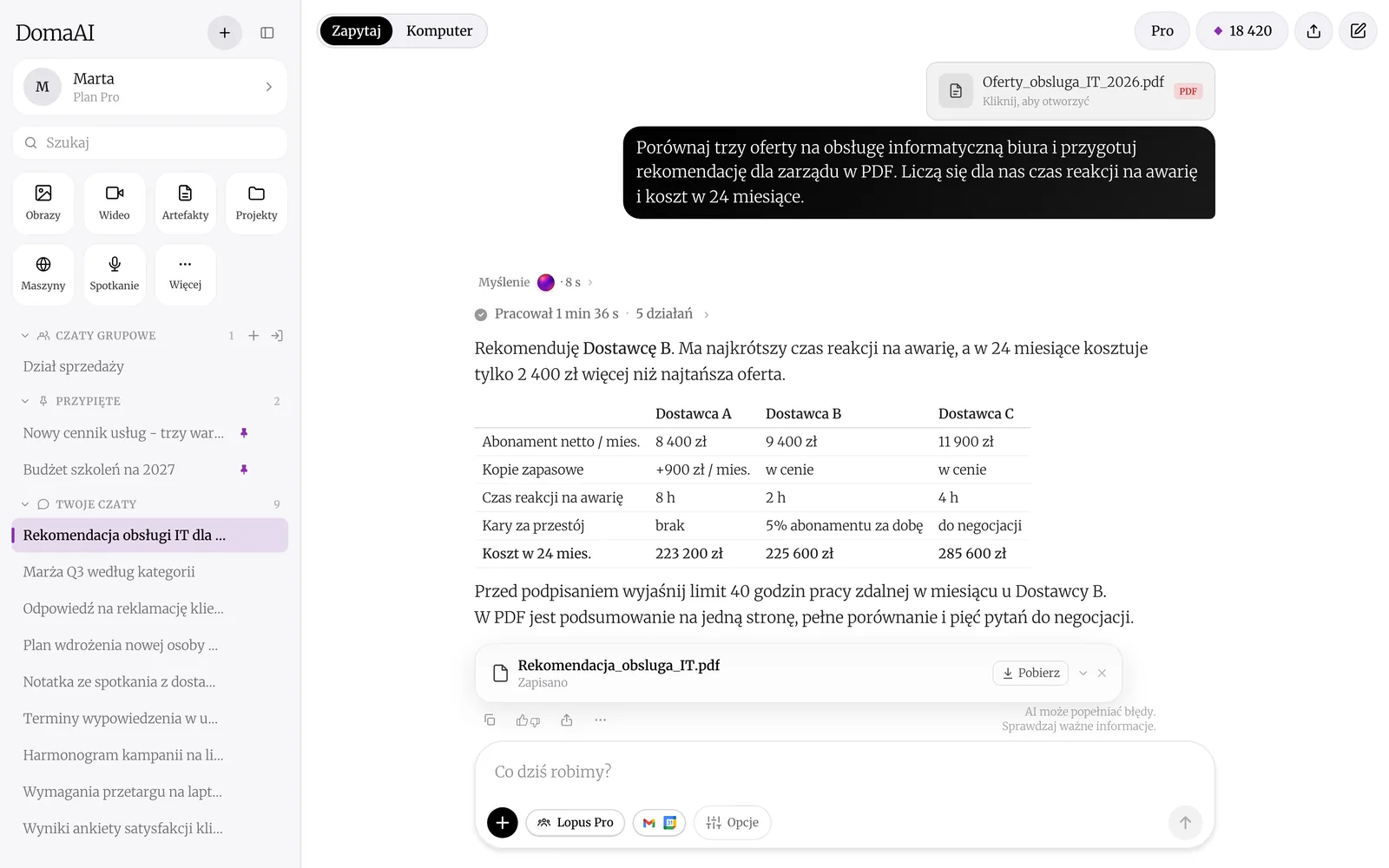
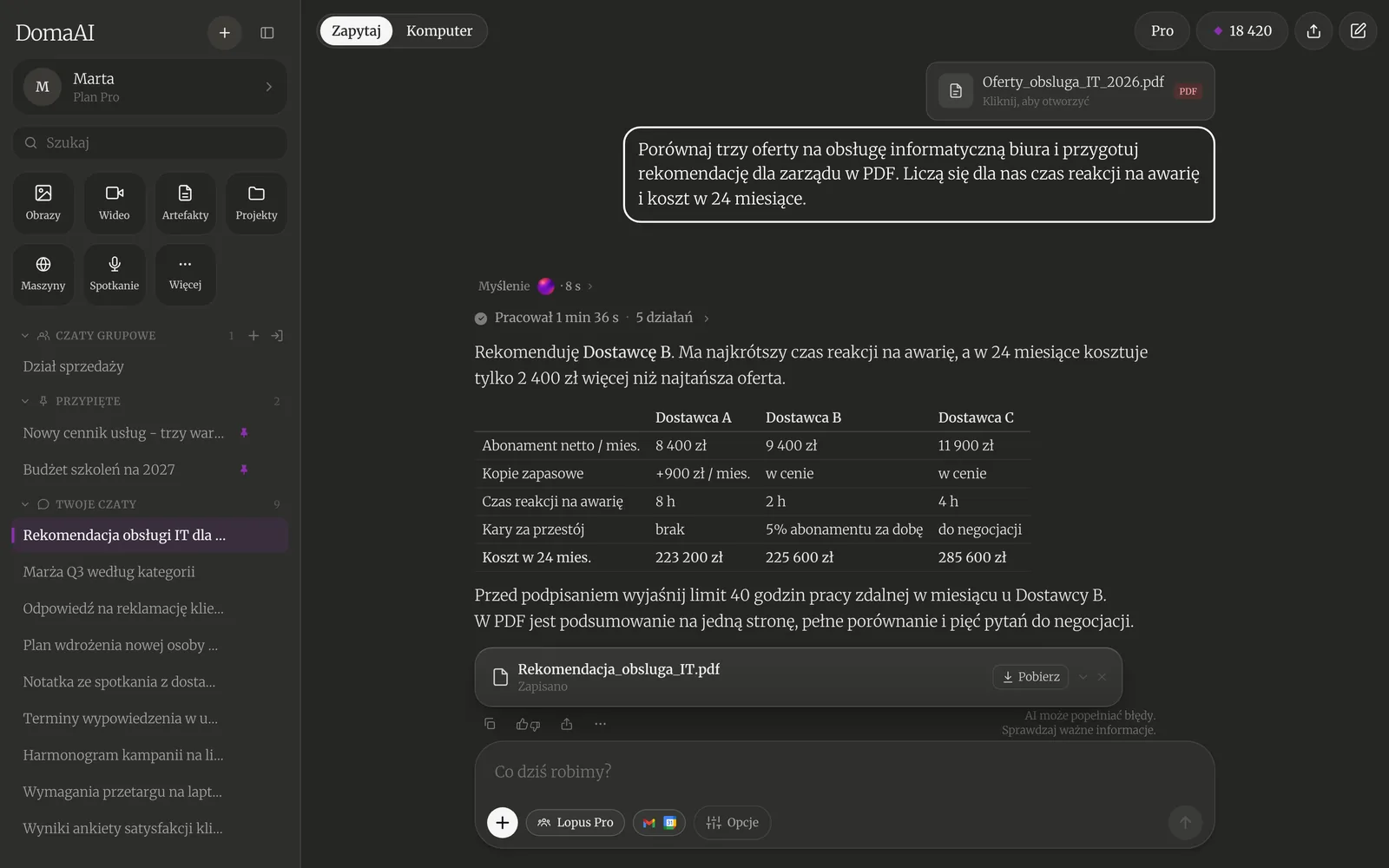
Porównaj trzy oferty na obsługę informatyczną biura i przygotuj rekomendację dla zarządu w PDF. Liczą się dla nas czas reakcji na awarię i koszt w 24 miesiące.
Asystent czyta oferty, zestawia je w tabeli i zapisuje rekomendację jako PDF. Plik pobierasz przyciskiem „Pobierz” pod odpowiedzią (na iPhonie „Pobierz plik”), a później znajdziesz go w kaflu „Artefakty” w panelu.
Prezentację PowerPoint asystent składa ze slajdu tytułowego, agendy, tabel i edytowalnych wykresów. Zmieści do 50 slajdów, a zalecana długość to 8-12.
Przygotuj prezentację na 10 slajdów dla Nordica Sp. z o.o.: nasza oferta wdrożenia, harmonogram, ceny z załączonego cennika i wykres kosztów w 24 miesiące.
Poprawki zlecasz zwykłym zdaniem, np. „Dodaj slajd z warunkami płatności”. Więcej o plikach przeczytasz we wpisach o tworzeniu dokumentów i analizie dokumentów.
Szablon „Nowe zapytanie z formularza → odpowiedź i push” rusza po webhooku, czyli wtedy, gdy formularz na Twojej stronie wyśle zgłoszenie pod adres webhooka zadania. Agent streszcza je w jednym zdaniu i ocenia: pilne, zwykłe albo spam. Spam kończy bez odpowiedzi. Na resztę przygotowuje odpowiedź, najwyżej w czterech zdaniach i bez cen spoza Twoich materiałów, a Tobie wysyła push ze streszczeniem.
Z połączonym Gmailem odpowiedź czeka na Twoją zgodę i po zatwierdzeniu wychodzi z Twojej skrzynki. Bez niego treść trafia do wyniku i wysyłasz ją sam. Webhooki są od planu Base, limit uruchomienia to 40 kr, a typowe uruchomienie kosztuje ok. 30 kr. Podłączenie formularza opisuje wpis o webhooku w DomaAI.
Leady z WhatsAppa to klienci, którzy piszą do Twojego bota WhatsApp na numerze DomaAI. Jego rozmowy przejrzysz w zwykłej rozmowie z asystentem:
Przejrzyj ostatnie rozmowy mojego bota WhatsApp. Wypisz klientów, którzy pytali o cenę albo termin i nie dostali konkretnej odpowiedzi, i zaproponuj każdemu następny krok.
W galerii jest też szablon „Follow-up leadów z WhatsAppa” (dni robocze, 16:00, limit 60 kr, ok. 30 kr za uruchomienie). Szuka takich klientów i pisze do nich follow-up: najwyżej trzy zdania i jeden następny krok, a każda wiadomość czeka na Twoją zgodę. Klientów spoza 24-godzinnego okna WhatsAppa wypisuje osobno z propozycją telefonu i do nich nie pisze.
Gdy szablon nie pasuje, załóż agenta od zera w roli „Sprzedaż i oferty” („Oferty, leady, kontakt z klientami”). Rola wpisuje gotową instrukcję i ustawia uprawnienia:
| Uprawnienie | Ustawienie |
|---|---|
| Czytać skrzynkę Gmail | Auto |
| Zapisywać szkice w Gmailu | Auto |
| Wysyłać maile w moim imieniu | Zapytaj |
| Czytać rozmowy z WhatsAppa | Auto |
| Wysyłać wiadomości WhatsApp | Zapytaj |
| Czytać dokumenty i pliki | Auto |
| Tworzyć i zapisywać pliki | Auto |
| Dodawać przypomnienia | Auto |
| Wysyłać mi wyniki i powiadomienia | Auto |
Auto - agent robi sam. Zapytaj - przygotowuje akcję i czeka na Twoją zgodę. Pozostałe uprawnienia, m.in. kalendarz i wyszukiwanie w sieci, są w tej roli na „Nigdy”. Zmienisz je w edycji agenta.
Instrukcja roli zabrania obiecywać cokolwiek, czego nie ma w Twoich materiałach. Na iPhonie i iPadzie:
Przełączenie wysyłki z „Zapytaj” na „Auto” aplikacja każe potwierdzić. Prośby o zgodę zatwierdzasz w zakładce „Zgody”, ryzykowne przez Face ID, a w przeglądarce w panelu pod „Więcej” → „Zgody agentów”. Prośba bez decyzji wygasa po 7 dniach. Więcej o uprawnieniach i zgodach i o pozostałych rolach agentów.
Wszystkie działające szablony pokazuje galeria szablonów, a skrót o agentach znajdziesz w funkcjach DomaAI. Pierwszy brief ustawisz od razu w aplikacji w przeglądarce albo na iPhonie.

Jak podłączyć Google, GitHub i swój numer WhatsApp, co asystent może z nimi zrobić, kiedy pyta o zgodę i jak odłączyć dostęp. Z gotowymi poleceniami.

Jak pisać e-maile i teksty z pomocą AI: szablony, ton wypowiedzi, skracanie i odpowiedzi. Praktyczne wskazówki po polsku.

Zadanie z webhookiem rusza, gdy pod jego adres przyjdzie POST z JSON-em, np. z formularza. Jak je ustawić, zabezpieczyć i ile wywołań daje plan.
Konto Free bez karty. To samo konto na iPhonie, iPadzie i w przeglądarce.

