
Konektory w DomaAI: Notion, Slack, Microsoft 365, Linear, Asana i inne
Ponad 30 usług do podłączenia: Notion, Slack, Outlook, Linear, Asana, HubSpot i Fakturownia. Jak je połączyć, co zrobi agent i kiedy pyta o zgodę.

Agent AI w telefonie najbardziej przydaje się w zwykłych sprawach: podaje przepis z przeliczonymi porcjami, wskazuje lokal z trasą, pisze maila, robi arkusz albo przegląda pocztę, zanim wstaniesz. Oto 12 takich zastosowań w DomaAI, każde z przykładowym poleceniem i opisem tego, co dostajesz. Przy kilku podajemy, od którego planu działają.
Polecenia wpisujesz w pole „Co dziś robimy?” na ekranie rozmowy, tak jak napisałbyś do kogoś, kto zna się na rzeczy. Nie wybierasz narzędzi: agent sam sięga po kartę przepisu, mapę, wyszukiwarkę albo zapis pliku. Zrzuty pochodzą z aplikacji na iPhone'a, a dane na nich są przykładowe.
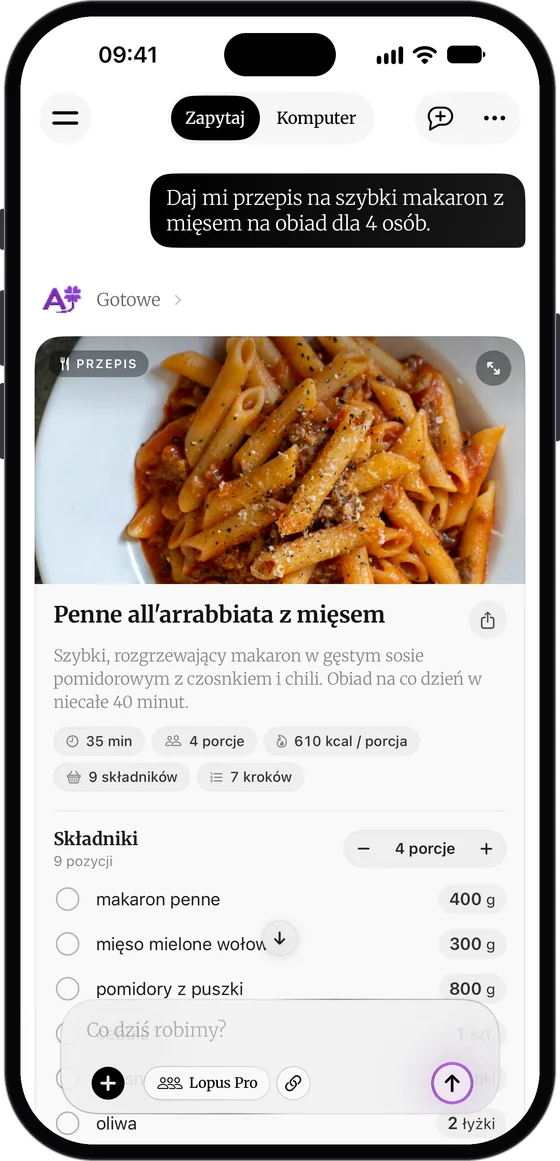
„Daj mi przepis na szybki makaron z mięsem na obiad dla 4 osób.”
Dostajesz kartę przepisu: zdjęcie dania, czas, liczbę porcji, kalorie, listę składników i kroki. Składniki odhaczasz w sklepie, a przyciski „Więcej porcji” i „Mniej porcji” przeliczają ilości. Możesz też wpisać, ile masz jednego składnika, np. 350 g makaronu, a resztę aplikacja przeliczy proporcjonalnie.
Przy kuchence włącz „Gotuj krok po kroku”. Każdy krok pokazuje składniki potrzebne właśnie w nim, a „Minutnik do tego kroku” odmierzy czas duszenia albo pieczenia. Przepis wyślesz domownikom przyciskiem „Udostępnij przepis”. Jak prosić o takie karty, opisuje poradnik o pisaniu poleceń.
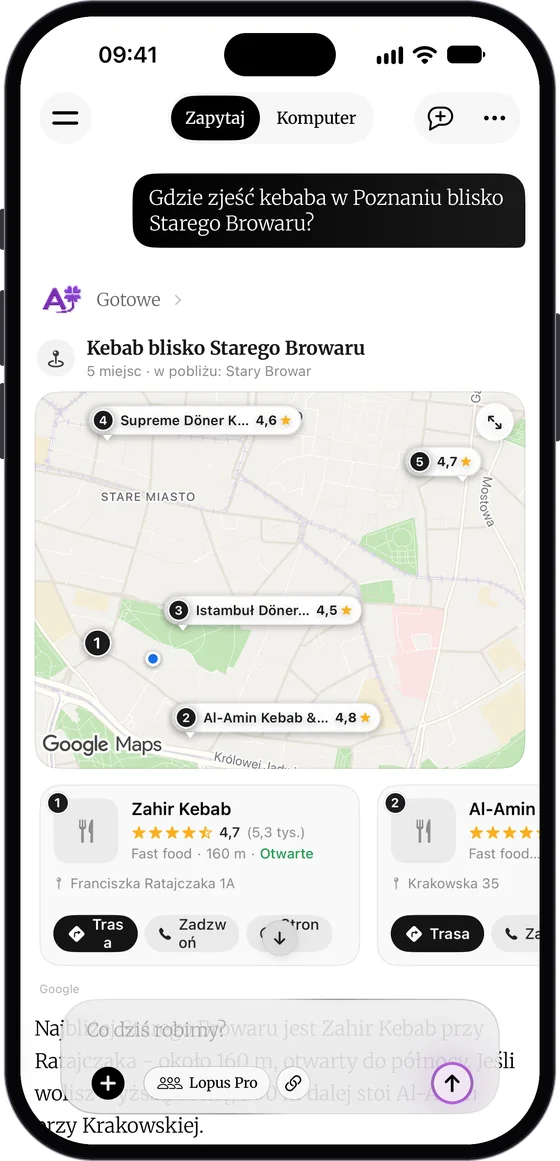
„Gdzie zjeść kebaba w Poznaniu blisko Starego Browaru?”
Dostajesz kartę z mapą i numerowanymi pinezkami, a pod nią karty lokali z tymi samymi numerami. Przy każdym miejscu widzisz ocenę, odległość, adres i informację „Otwarte” albo „Zamknięte”. Z karty wyznaczysz trasę w Mapach Apple albo Google Maps, zadzwonisz do lokalu przyciskiem „Zadzwoń” albo skopiujesz adres dla znajomych.
Przy pytaniach o najbliższą okolicę pomaga zgoda na lokalizację, którą włączasz na karcie startowej albo później w Ustawieniach. Więcej o kartach odpowiedzi, także o miejscach, przeczytasz we wpisie o poleceniach w DomaAI.
„Napisz maila do pani Anny z biura rachunkowego, że dokumenty za wrzesień doślę w piątek.”
Dostajesz kartę „E-mail” z adresatem, tematem i treścią. Karta otwiera się już w trakcie pisania, a gdy agent skończy, „Wyślij e-mail” przenosi wiadomość do Twojej aplikacji pocztowej. Wysyłasz ją sam. Treść poprawisz przyciskiem „Edytuj” albo skopiujesz w całości.
Gdy masz połączony Gmail albo Outlook, agent zapisze szkic prosto w Twojej skrzynce, a wysłanie z Twojego konta zrobi dopiero po Twojej zgodzie. Jak połączyć pocztę i inne usługi, opisuje wpis o konektorach, a o samym pisaniu przeczytasz w poradniku o e-mailach z AI.
„Zrób arkusz Excel z moimi stałymi opłatami: czynsz 2400 zł, prąd 180 zł, internet 60 zł. Policz sumę na miesiąc i na rok.”
Dostajesz plik w karcie pod odpowiedzią. Agent zapisuje dokumenty Word, arkusze Excel, prezentacje PowerPoint i raporty PDF. Na iPhonie strzałka przy karcie otwiera podgląd, z którego zapiszesz plik w Plikach albo go udostępnisz.
Poprawki zamawiasz w tej samej rozmowie, np. „dodaj kolumnę z terminem płatności”. Nowa wersja zastępuje poprzednią w tej samej karcie, więc nie gubisz się w kopiach. Wszystkie pliki z rozmów zbiera kafel „Artefakty” w panelu z historią. Formaty, poprawki i limity opisuje wpis o dokumentach Word, Excel i PDF.
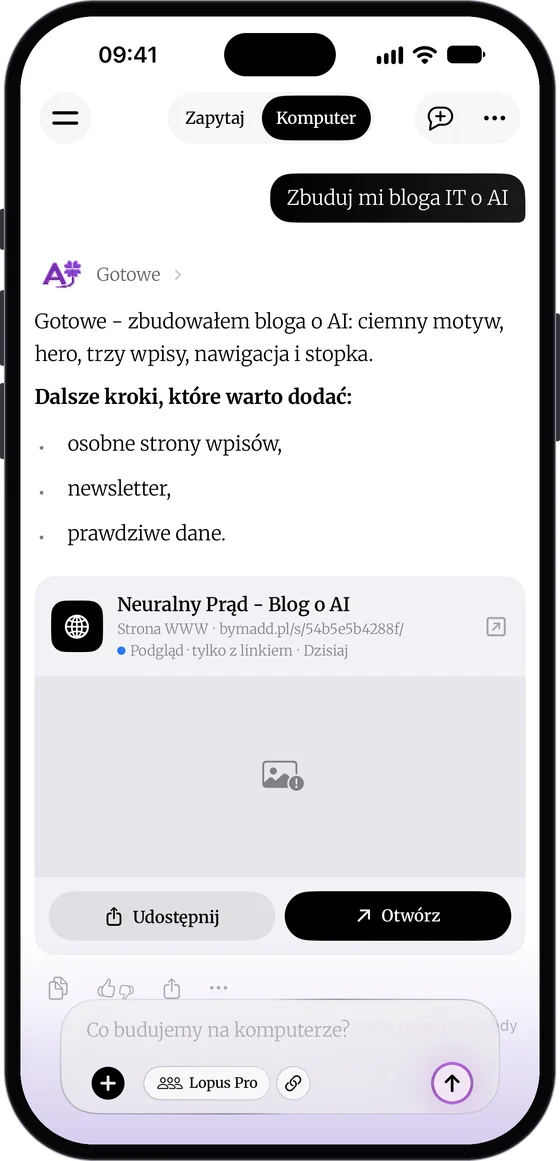
„Zbuduj stronę dla mojej kawiarni: menu, godziny otwarcia, dojazd i galeria zdjęć.”
Dostajesz działającą stronę, którą agent buduje na własnej maszynie w chmurze. Tryb przełączasz kapsułą „Zapytaj | Komputer” na górze ekranu. Pod odpowiedzią pojawia się karta strony z przyciskami „Otwórz” i „Udostępnij”. Najpierw to podgląd dostępny z linkiem, a o publikacji pod stałym adresem decydujesz, gdy strona Ci odpowiada.
Możesz wyjść z aplikacji: zadanie dokończy się w tle, a wynik będzie czekał w rozmowie. Komputer działa od planu Plus. Adres, hosting i poprawki opisuje wpis o stronie internetowej z AI, a cały tryb poradnik o trybie Komputer.
„Narysuj zaproszenie na urodziny sześciolatka w stylu akwareli, z dinozaurem i balonami.”
Dostajesz gotowy obraz w rozmowie. Zapiszesz go w galerii telefonu albo od razu udostępnisz. Obraz z opisu zrobisz na każdym planie.
Własne zdjęcie poprawisz kaflem „Edytuj zdjęcie” na ekranie startowym. Opisujesz zmianę zwykłym zdaniem, np. „usuń przechodniów w tle”, a do polecenia możesz dołączyć do 3 zdjęć pomocniczych. Edycja działa od planu Base. Każdy obraz z DomaAI ma widoczny znak „AI · DomaAI”. Ceny modeli i limity planów zebraliśmy we wpisie o obrazach i edycji zdjęć.
„Przepisz dane z tego zdjęcia faktury: sprzedawca, NIP, kwota brutto i termin płatności.”
Dostajesz tekst odczytany ze zdjęcia, skanu albo pliku PDF, ułożony tak, jak prosisz: w punktach, w tabeli albo jako krótkie streszczenie. Zdjęcie dodajesz przez „+” przy polu wiadomości: z aparatu, z galerii albo z plików.
Przed pierwszym zdjęciem albo dokumentem aplikacja pokazuje okno „Zdjęcia i dokumenty z danymi o zdrowiu”. To zgoda z art. 9 RODO, bo na przesyłanych plikach mogą być np. wyniki badań. „Zgadzam się” ją zapisuje, a po „Anuluj” załącznik nie trafia na serwer, choć tekst wiadomości zostaje w polu. Odpowiedzi DomaAI nie są poradą medyczną. Więcej o skanach przeczytasz we wpisie o analizie dokumentów, a o zgodach we wpisie o zgodach i prywatności.
„Porównaj trzy odkurzacze bezprzewodowe do 1500 zł. Podaj plusy, minusy i linki do recenzji.”
Dostajesz odpowiedź zbudowaną na wynikach wyszukiwania i przeczytanych stronach, z linkami w tekście. Pod odpowiedzią jest licznik źródeł z ikonami stron, a jego stuknięcie otwiera listę „Źródła” z adresami. Każde źródło otworzysz i sprawdzisz sam.
W trakcie pracy widzisz, czego agent szuka i które strony czyta. Pokazuje to wpis o oknie procesu. Wyszukiwanie w sieci kosztuje 12 kr, a przeczytanie strony 16 kr. Szczegóły są w poradniku o wyszukiwaniu w sieci.
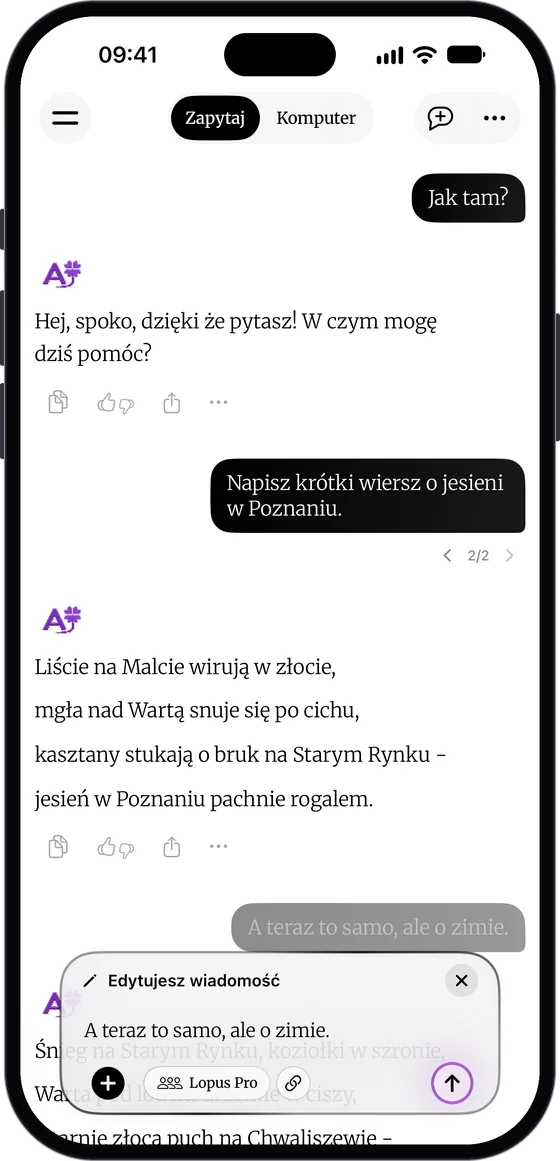
„Zaplanuj niedzielę w Gdańsku dla rodziny z dwójką dzieci, bez muzeów.”
Załóżmy, że wcześniej napisałeś „Zaplanuj sobotę w Gdańsku dla dwóch osób”, a chodziło o coś innego. Przytrzymaj swoją wiadomość i wybierz „Edytuj”. Treść wraca do pola w ramce „Edytujesz wiadomość”, poprawiasz ją i wysyłasz.
Dostajesz nową odpowiedź na poprawione pytanie, a poprzednia nie znika. Pod Twoją wiadomością pojawia się przełącznik „‹ 1/2 ›”, którym wracasz do pierwszej wersji razem z dalszą częścią rozmowy. Jak od razu pisać polecenia, które trafiają w punkt, wyjaśnia poradnik o doprecyzowaniu polecenia.
„Codziennie rano przejrzyj moją pocztę i przygotuj szkice odpowiedzi na najważniejsze maile.”
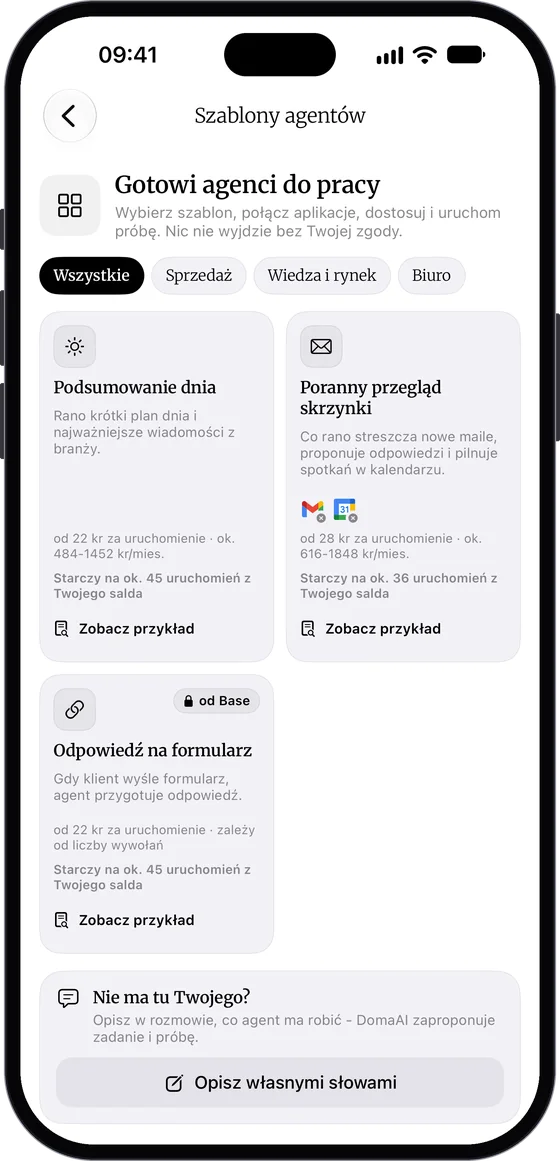
Dostajesz agenta automatyzacji, który robi to sam według harmonogramu. Najszybciej założysz go z galerii „Szablony agentów” w Automatyzacjach. „Poranny przegląd poczty” w dni robocze o 7:30 dzieli maile z Gmaila na cztery grupy: do odpowiedzi dziś, faktury i płatności, sprawy do wiadomości oraz liczbę pominiętych. Do spraw z pierwszej grupy zapisuje w Gmailu szkice odpowiedzi. Niczego nie wysyła.
„Poranny brief firmowy” w dni robocze o 7:00 zbiera pogodę dla Twojego miasta, dzisiejszy kalendarz, przypomnienia i 3 nagłówki z Twojej branży. Nie wymaga łączenia kont. Przed włączeniem agenta uruchomisz próbę, która pokaże wynik i koszt. Pozostałe szablony opisuje wpis o gotowych szablonach agentów.
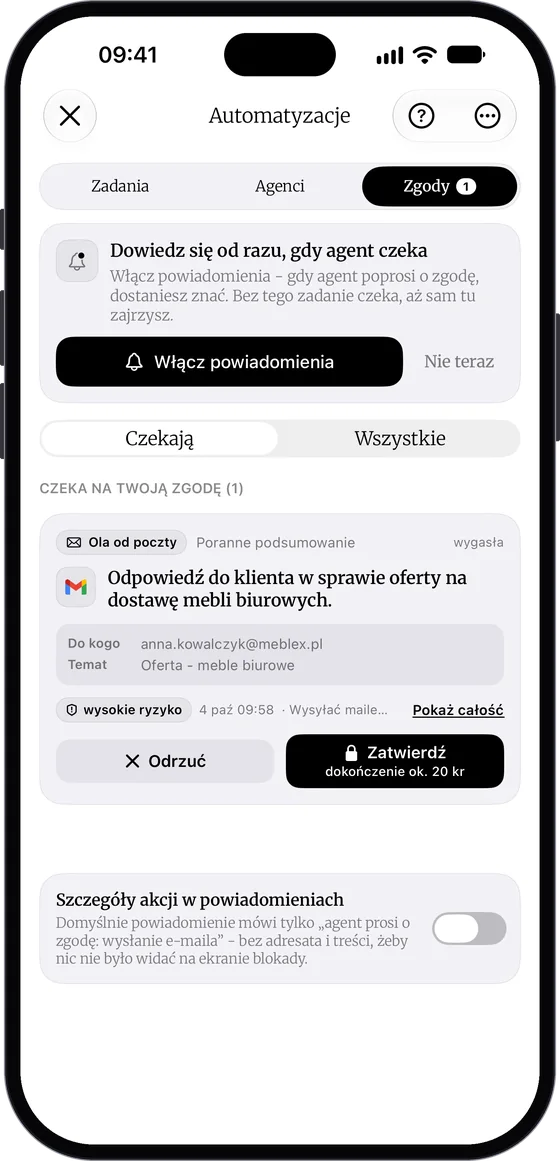
„Odpowiadaj klientom na zapytania o ofertę, ale każdą odpowiedź pokaż mi przed wysłaniem.”
Dostajesz prośbę o zgodę zamiast wysłanej wiadomości. Do odpowiadania z Twojej skrzynki agent potrzebuje połączonego Gmaila. Gdy odpowiedź jest gotowa, w Automatyzacjach, w zakładce „Zgody”, pojawia się karta z adresatem, tematem i treścią. Po włączeniu powiadomień telefon da Ci znać, że agent czeka. Sprawdzasz i stukasz „Zatwierdź” albo „Odrzuć”.
Wysłanie maila w Twoim imieniu to akcja wysokiego ryzyka, więc przy zatwierdzeniu aplikacja poprosi o Face ID albo kod urządzenia. Jak ustawić, co agent robi sam, a o co pyta, wyjaśnia wpis o uprawnieniach i zgodach agentów.
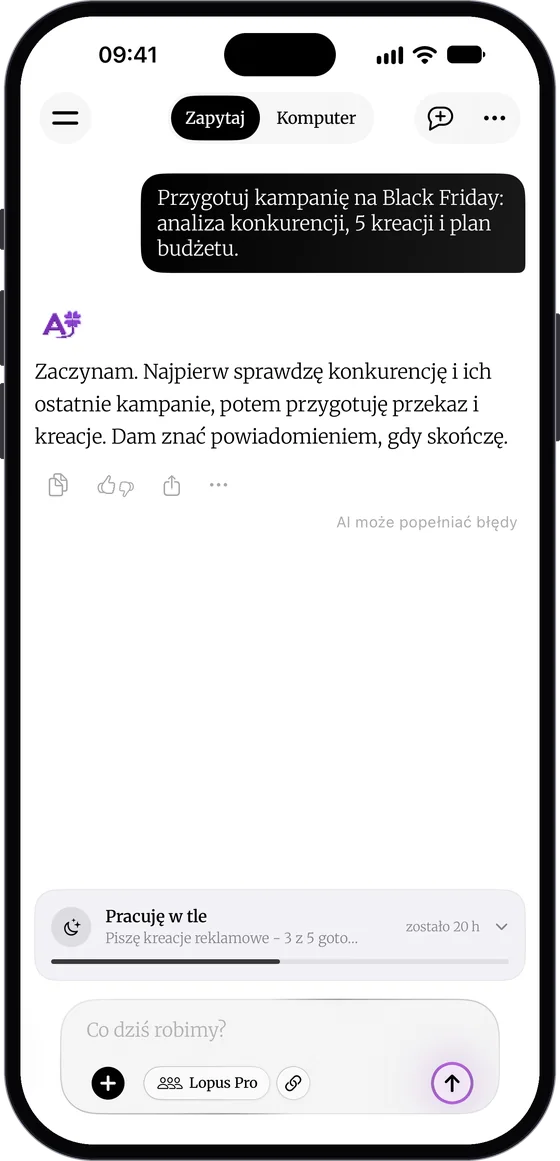
„Przygotuj kampanię na Black Friday: analiza konkurencji, 5 kreacji i plan budżetu.”
Dostajesz agenta, który pracuje nad zadaniem do 24 godzin, także po zamknięciu aplikacji. W trybie Lopus Pro włączasz w menu „+” przełącznik „Pracuj w tle (do 24 h)” i wybierasz czas: 1, 4, 12 albo 24 godziny. Nad polem wiadomości widzisz pasek „Pracuję w tle” z postępem i pozostałym czasem. Po rozwinięciu pokazuje kroki i budżet zadania, a przyciskiem „Zatrzymaj” kończysz pracę w dowolnej chwili.
Gdy agent skończy albo potrzebuje Twojej odpowiedzi, przychodzi powiadomienie. Niczego nie wyśle ani nie opublikuje bez Ciebie: taką akcję przygotuje i zapyta o zgodę. Cały mechanizm opisuje wpis o zadaniach w tle.
Dobrze wiedzieć. Zadania w tle i tryb agentowy, czyli Lopus Pro z klonami, subagentami i zespołami, udostępniamy stopniowo. Zadania w tle będą działać od planu Plus. Jeśli nie widzisz jeszcze przełącznika „Pracuj w tle (do 24 h)”, ta funkcja nie jest jeszcze włączona dla Twojego konta.
Wybierz jedną sprawę z najbliższych dni: obiad, maila do urzędu albo zestawienie wydatków. Napisz polecenie tak, jak powiedziałbyś je komuś obok, z liczbami, terminami i tym, czego nie chcesz. Gdy odpowiedź nie trafi w punkt, popraw pytanie przez „Edytuj”, zamiast zaczynać nową rozmowę.
Gdy jakaś czynność wraca codziennie, oddaj ją agentowi z szablonu, a swojego agenta dopasujesz w konfiguratorze w aplikacji na iPhone'a i iPada (od wersji 0.1.19). Piszemy o nim we wpisie o tworzeniu własnego agenta. Konto Free założysz bez karty. Co daje każdy plan, sprawdzisz w cenniku, a przegląd wszystkich funkcji jest na stronie Funkcje.

Ponad 30 usług do podłączenia: Notion, Slack, Outlook, Linear, Asana, HubSpot i Fakturownia. Jak je połączyć, co zrobi agent i kiedy pyta o zgodę.

Pole „Co dziś robimy?”, Lopus Pro czy jeden model, doprecyzowanie, tok myślenia i karty odpowiedzi. Jak pisać polecenia i pilnować kosztu.

Jak poprosić DomaAI o dokument Word, arkusz Excel, prezentację albo raport PDF, poprawić gotowy plik i wypełnić formularz. Polecenia i limity.
Konto Free bez karty. To samo konto na iPhonie, iPadzie i w przeglądarce.

